

BRISK x MICROSOFT
Il tuo assistente didattico basato sull'IA, ora compatibile con Microsoft, PowerPoint, OneDrive ed Edge.




Adatta i livelli di lettura con Brisk
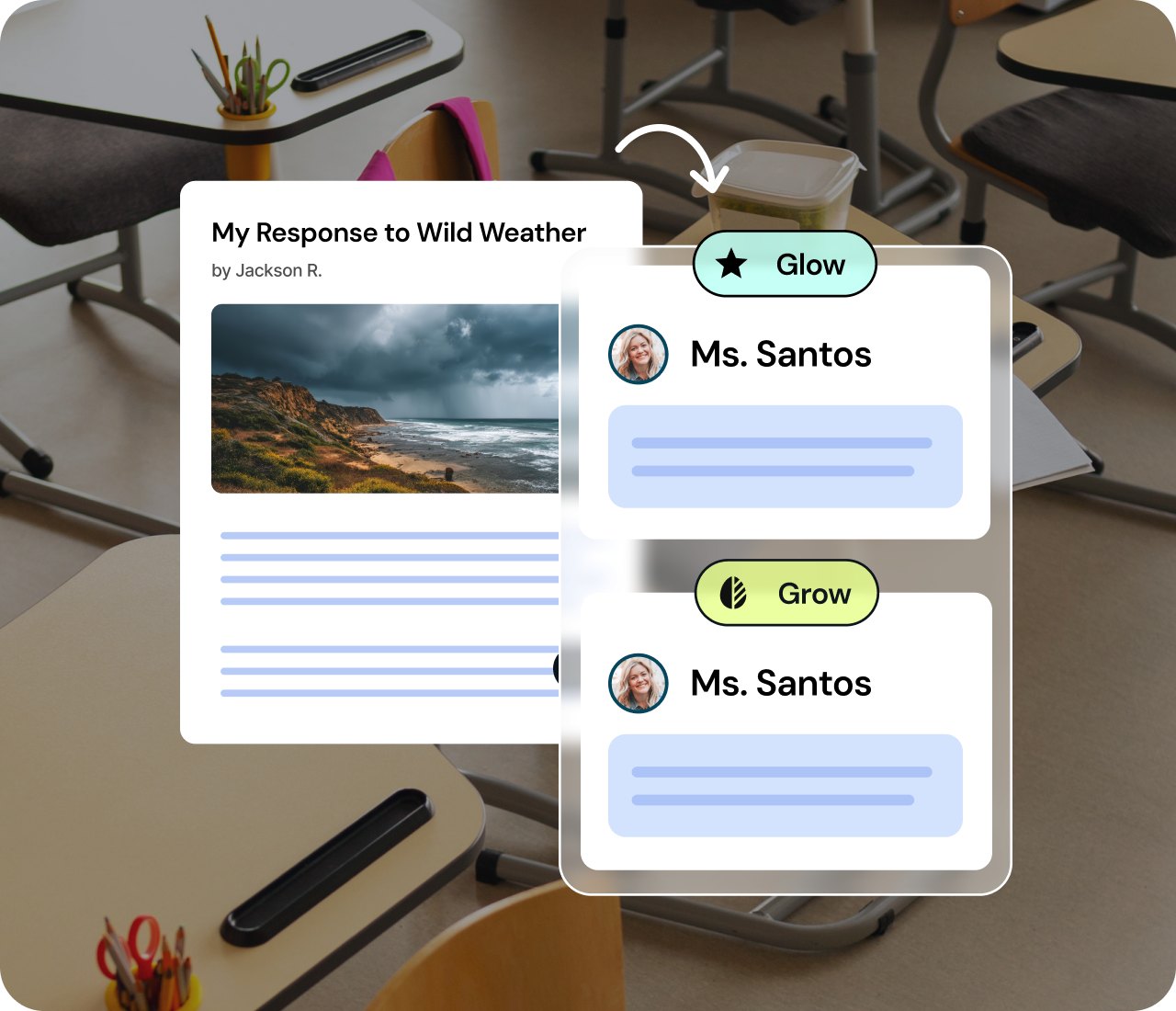
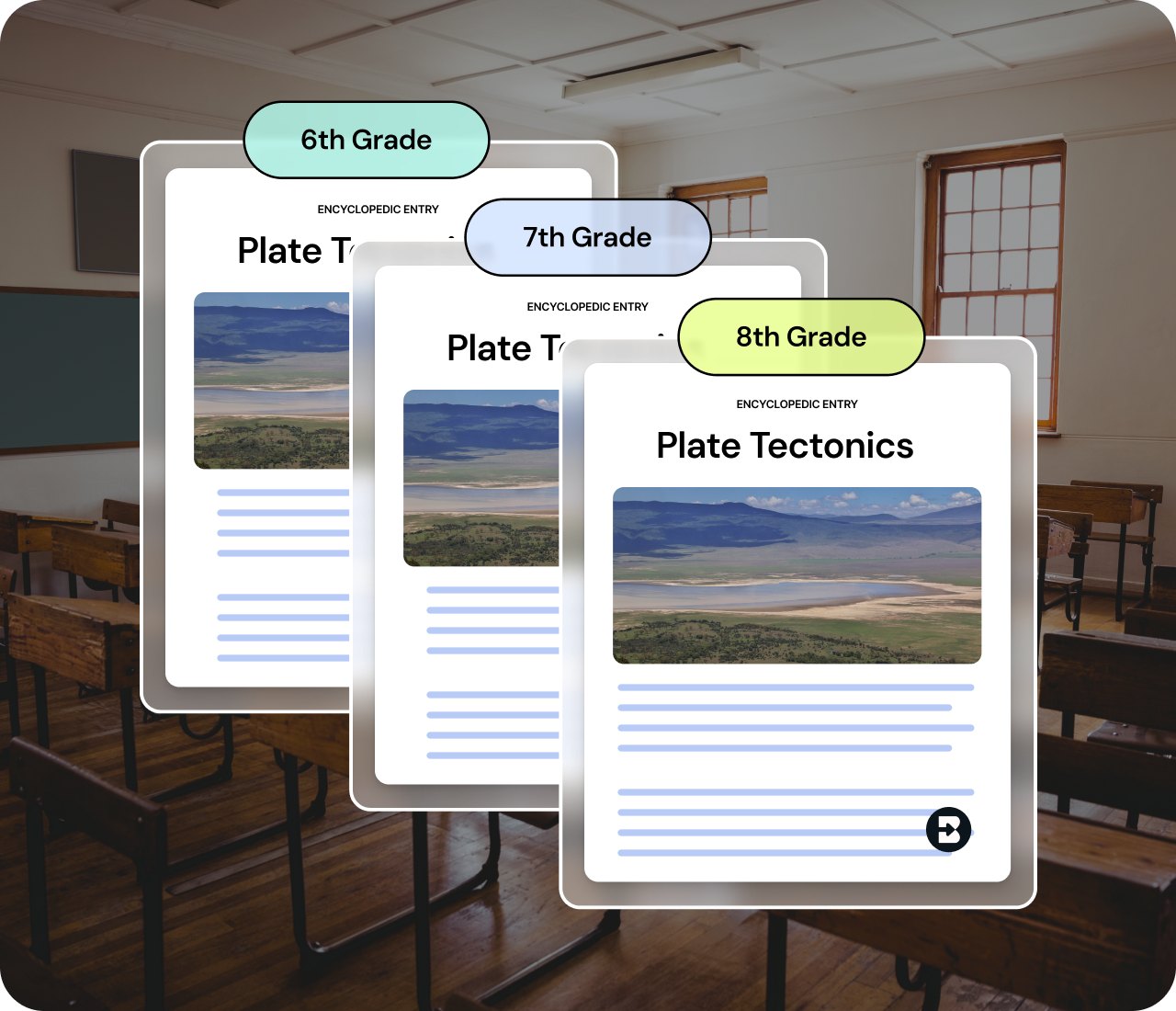
Instantly translate or adjust reading level in Word
Meet every learner where they are. Brisk can translate a Word document into more than 50+ languages or adjust the reading level with one click. Accessibility is now built in so every learner can engage.
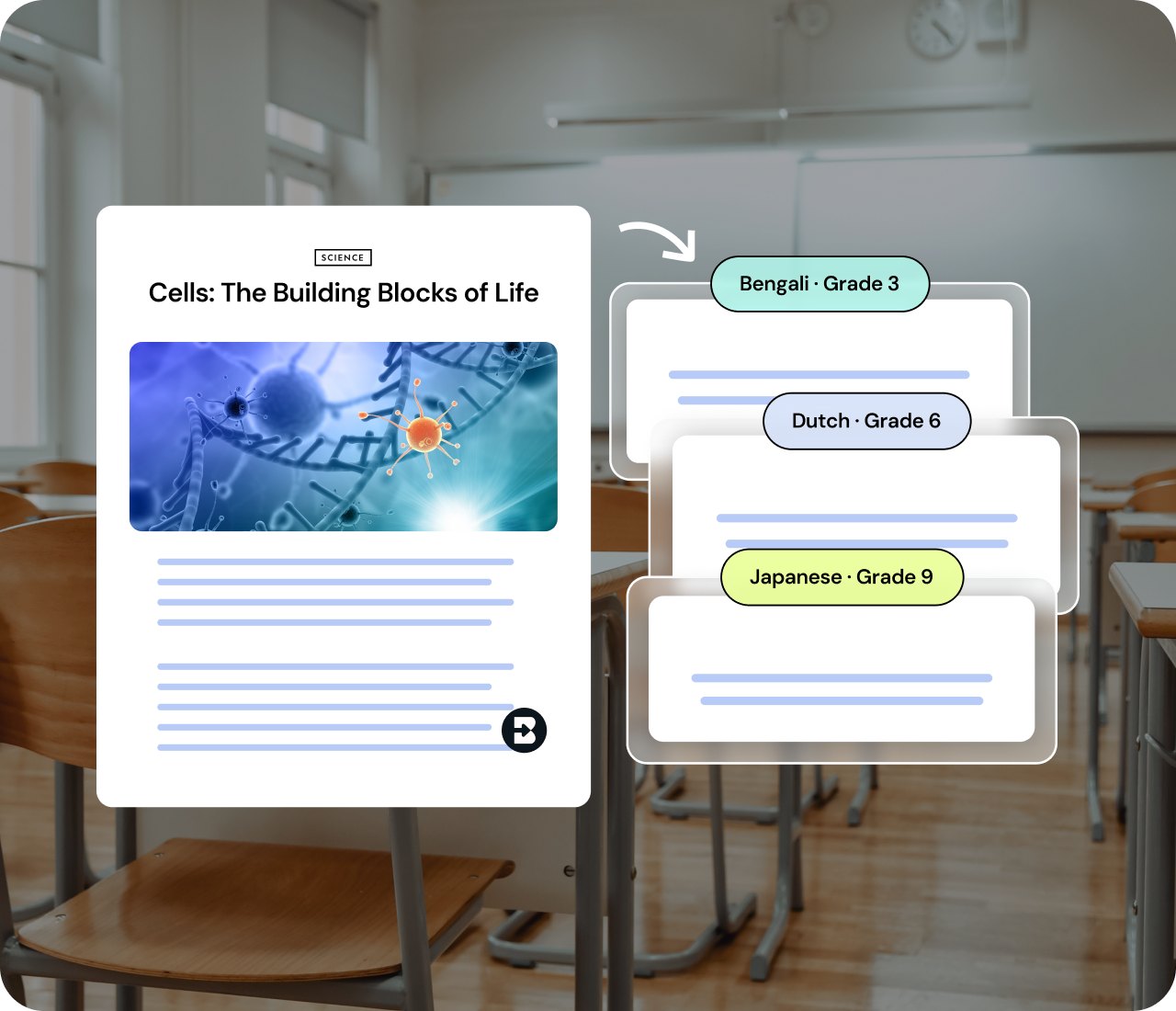


Differentiate using your own Microsoft content
Bring in any Microsoft Word Doc file, PDF, image, or online article. Brisk tailors prompts questions and extensions for varied skill levels so each learner gets the right challenge.
See a student's writing process, not just the final draft
Replay how an essay actually came together in Word — every add, cut, and revision, and how the student responded to your feedback along the way. Spot where they're stuck before the final draft tells you. Available upon request.
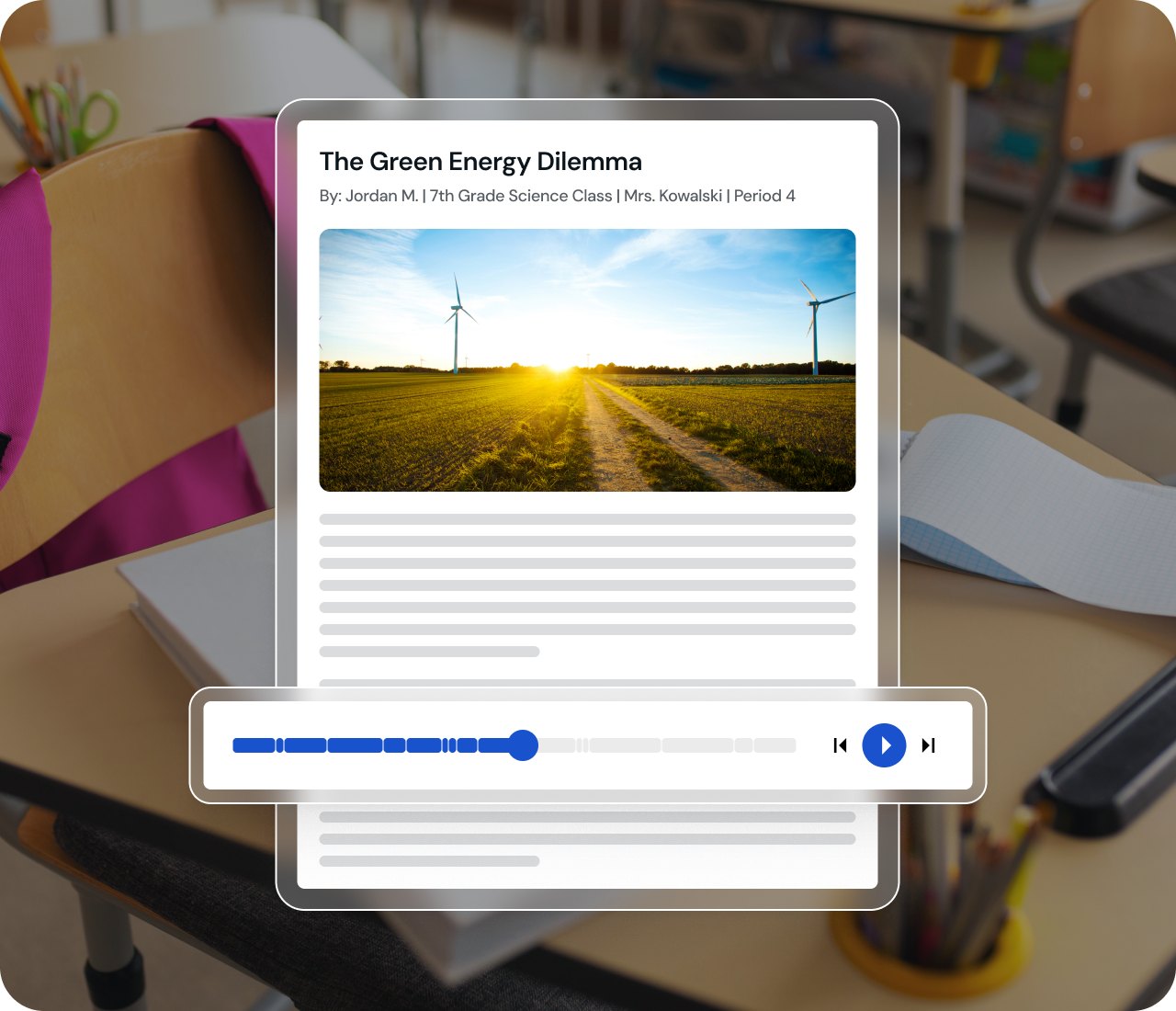
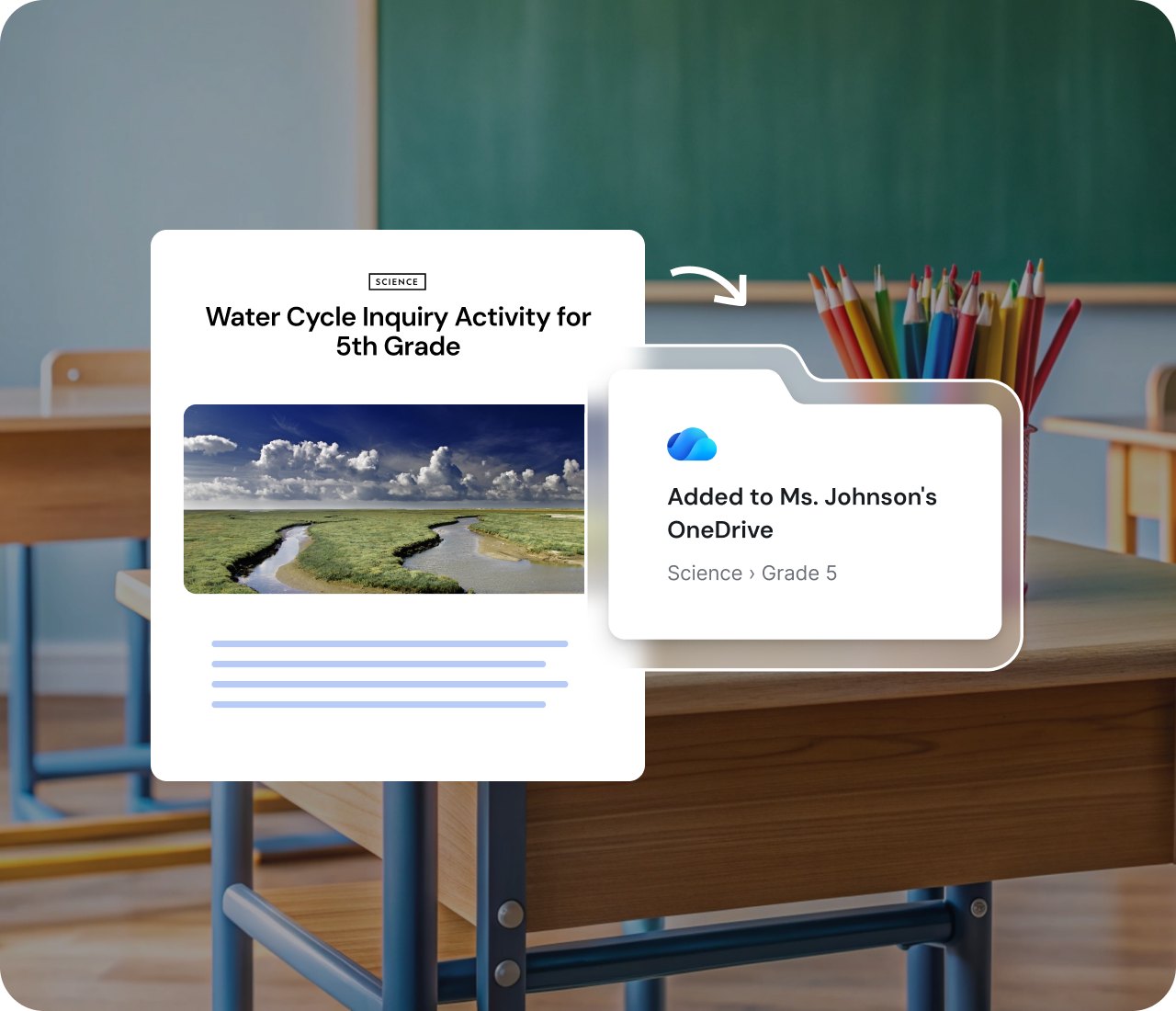
Save straight to OneDrive
When your resource is ready, send it directly to OneDrive. Your materials stay organized in the ecosystem you already know and trust.
Ecco come migliorare e iniziare
.svg)
01
Accedi con le tue credenziali
Microsoft
.svg)
02
Apri l'estensione
Brisk
03
Seleziona il file da creare
.svg)
04
Brisk it
.svg)
05
Esporta come preferisci



Brisk Bites:
Scopri Brisk con Microsoft
Crea e salva su OneDrive

Crea una presentazione PowerPoint
Cambia livello e crea un documento Word
FAQ su Brisk e Microsoft
Brisk può essere installato come componente aggiuntivo di Edge.
Sì! Brisk può esportare file .docx e .pptx su OneDrive e creare contenuti a partire da file presenti su OneDrive. L'unica eccezione riguarda le attività potenziate (Boosted), che non supportano documenti modificabili (solo documenti statici).
Sì! Gli insegnanti possono accedere utilizzando i propri account Microsoft.
Sì, quando crei una risorsa con Brisk, puoi fare clic su "Aggiungi a OneDrive" per salvare e organizzare il tuo file. In alternativa, puoi esportare il file direttamente su OneDrive.