

Créez des ressources depuis n'importe où
L'extension Brisk fonctionne là où vous travaillez déjà : dans vos documents Google ou Word, vos vidéos pédagogiques habituelles, vos sites web favoris, vos PDF et même vos discussions avec des IA.
Choisissez n'importe quel support et transformez-le instantanément en une ressource pédagogique conforme aux normes, sans jamais changer d'application.
Cochez toute votre liste de tâches
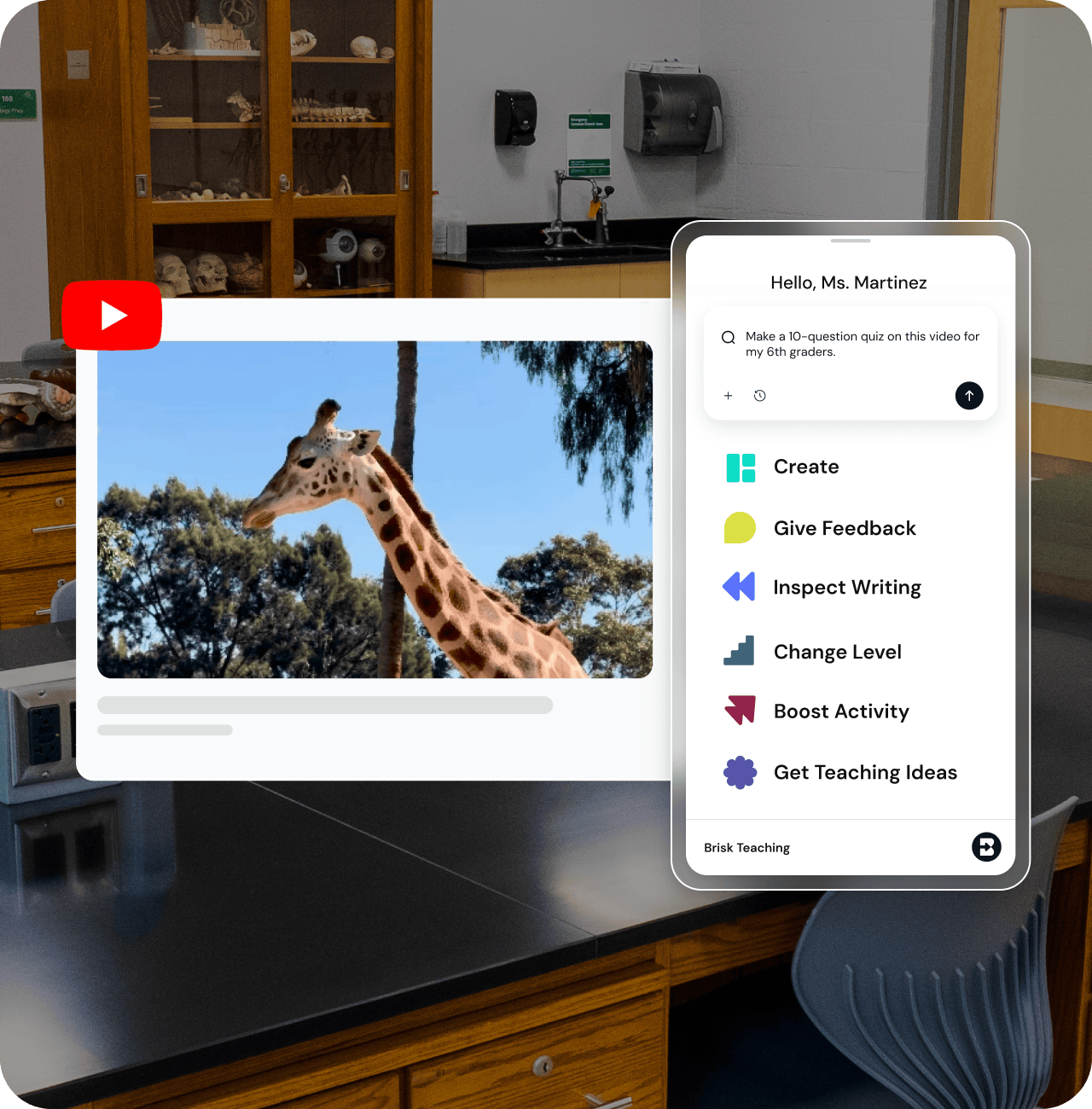
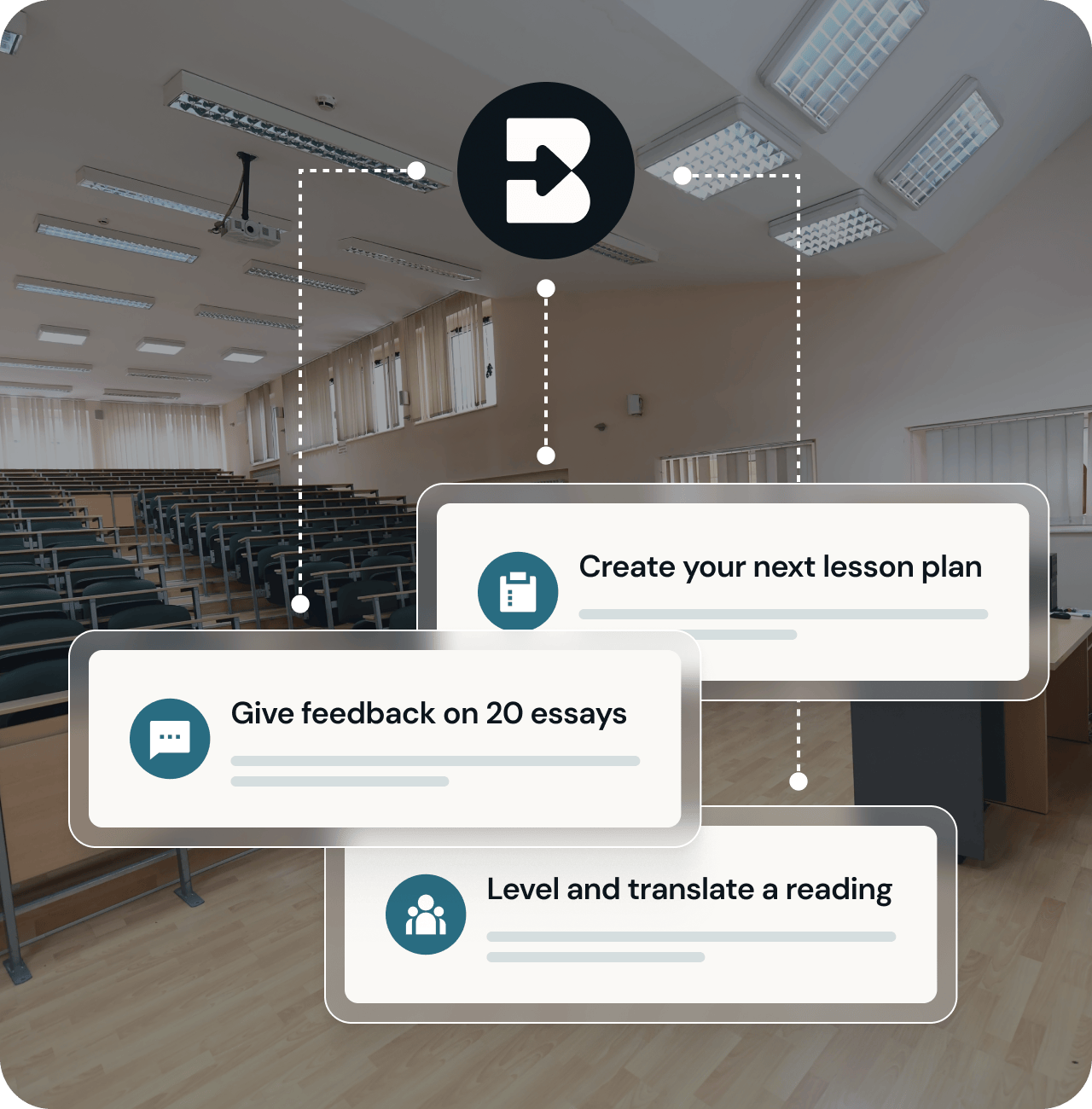
Brisk propose des outils pour chaque étape du processus d'enseignement. Vous souhaitez créer une présentation, une fiche d'exercices et un quiz à partir d'une vidéo YouTube ? Il existe un outil Brisk pour cela.
Besoin de traduire et d'étayer un devoir ? Il existe également un outil pour cela.
Besoin d'aide pour rédiger des commentaires personnalisés sur les rédactions de vos élèves ? Vous l'aurez deviné : Brisk s'en occupe.
Lancez-vous immédiatement
Vous ne devriez pas avoir à passer des heures à apprendre à utiliser un nouvel outil. Avec l'extension Brisk, votre prochaine ressource est à portée de conversation :

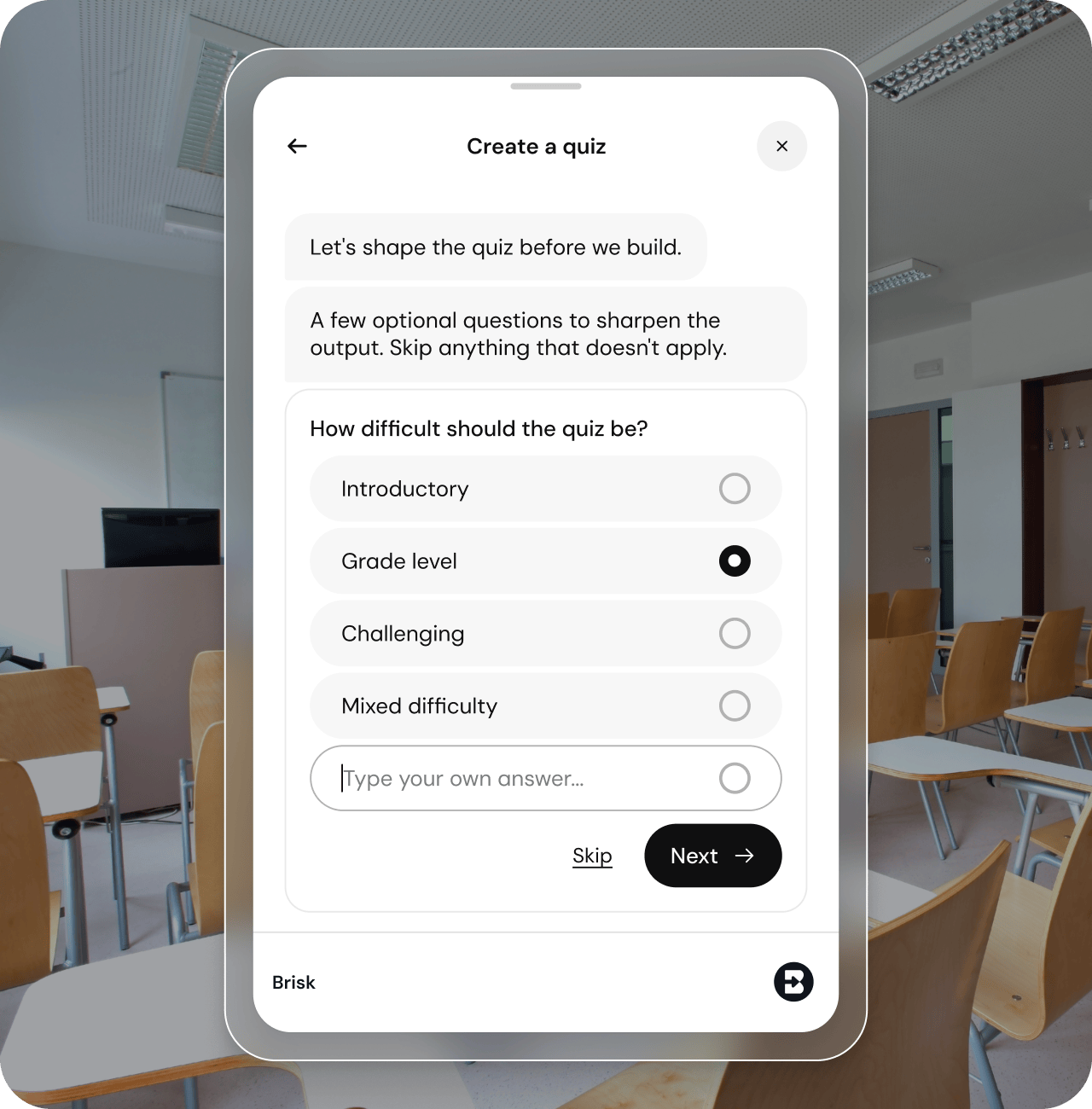
Saisissez ce dont vous avez besoin dans la barre de recherche Brisk.
Répondez à quelques questions rapides sur votre classe et vos objectifs.
Échangez avec Brisk pour apporter les derniers ajustements.
Et voilà. Une ressource pédagogique de haute qualité entre vos mains en quelques minutes, sans aucune courbe d'apprentissage.
Gardez le contrôle de vos données
Brisk a obtenu une note de 95 % de la part du Common Sense Privacy Program, l'une des meilleures évaluations parmi les outils d'IA dédiés à l'éducation.
Brisk est conforme aux normes COPPA, FERPA, SOC 2 et aux autres standards de confidentialité essentiels pour le secteur K-12. Brisk ne suit jamais votre activité en ligne en dehors des moments où vous utilisez activement l'extension et n'utilise jamais les données des enseignants ou des élèves pour entraîner des modèles d'IA.

Bien démarrer avec l'extension Brisk
01
Ajouter l'extension Brisk
Installez Brisk depuis le Chrome Web Store ou les modules complémentaires Edge. L'extension fonctionne sur n'importe quel navigateur basé sur Chromium.
02
Épingler à la barre d'outils
Cliquez sur l'icône en forme de pièce de puzzle dans la barre d'outils de votre navigateur, trouvez Brisk et cliquez sur l'icône en forme d'épingle. Il sera désormais toujours prêt à l'emploi.
03
Se connecter avec Google ou Microsoft
Cliquez sur le « B » de Brisk et connectez-vous. Tout ce que vous créez avec Brisk sera enregistré directement sur votre Google Drive ou Microsoft OneDrive.


Comment utiliser l'extension Brisk
Découvrez en quelques instants comment utiliser l'extension Brisk pour créer facilement des ressources pédagogiques.

Foire aux questions
A browser extension is a small piece of software that adds new features to your web browser - kind of like an app for Chrome or Edge.
Extensions let you customize how your browser works. For example, you might use one to block ads, check your grammar, or save articles to read later.
Once installed, an extension usually appears as a small icon in the top-right corner of your browser. You can click it to use its features without opening a new tab or website.
Brisk is a browser extension, which means it works directly inside the tools and websites you already use.
Brisk is both, each designed for a different kind of teaching workflow.
- The Brisk browser extension supports 1:1 teaching moments - giving instant support directly within tools like Google Docs, Slides, and across the web. Teachers can generate materials, differentiate, and give personalized feedback seamlessly inside their existing workflows. Install here.
- The Brisk web experience (accessible at app.briskteaching.com) powers 1-to-many workflows - helping teachers manage and scale classroom-wide tasks like bulk feedback and multi-student insights. It also includes Brisk Next, a central workspace where teachers can choose a subject or topic and instantly get everything they need - lesson materials, practice activities, assessments, and extension ideas - all personalized and organized in one place to make planning efficient and instruction more cohesive.
Yes, you’ll need to create an account to use Brisk. Go to app.briskteaching.com/get-started to create your free account today.
Yes, Brisk offers a free plan for individual educators that includes access to core tools including the quiz generator, lesson plan generator, rubric generator, presentation maker, and more. Premium and Intelligence plans are available for additional features and school/district-wide use.
How to install the Brisk extension in your Google Chrome browser:
- Go to the Brisk Teaching extension page in the Chrome Web Store, or go to the Brisk Teaching homepage and click the Add For Free button in the upper right.
- Click Add to Chrome.
- Brisk should now show up under your Extensions! Click on the extension to activate it on your webpage.
How to install the Brisk extension in your Microsoft Edge browser:
- Go to the Brisk Teaching add-on page in the Edge Add-ons Store, or go to the Brisk Teaching homepage and click the Add For Free button in the upper right. (Make sure you are using the Edge browser.)
- Click the Get button in the upper right. Brisk should now show up under your Extensions.
- From there, you can create Microsoft-compatible resources and save them to your OneDrive.
- After you've installed the Brisk Teaching Chrome extension or the Edge Add-on, click on the Extensions menu in your browser's toolbar.
- Click on the Pin icon next to the Brisk Teaching extension.
- A shortcut for the Brisk extension will be added to your toolbar.
Oui, vous pouvez facilement déplacer ou masquer Brisk chaque fois que vous en avez besoin :
- Afficher ou masquer Brisk : Cliquez sur l'icône Brisk dans votre barre d'outils Chrome pour que l'extension Brisk Chrome apparaisse ou disparaisse de votre écran.
- Move Brisk : Une fois que Brisk est visible, faites simplement glisser l'icône Brisk à l'endroit de votre écran qui vous convient le mieux.
Vous devrez contacter l'administrateur informatique de votre établissement pour autoriser la mise en liste des éléments suivants sur le domaine de votre établissement :
*brisk.education
*briskteaching.com
Votre service informatique devra peut-être également autoriser l'ID de l'extension Brisk Chrome : pcblbflgdkdfdjpjifeppkljdnaekohj.
Our Privacy Policy outlines exactly what information we collect and how we use it, but here’s the high-level overview:
Brisk Teaching aims to access only the minimum amount of data necessary to provide meaningful support for teaching and learning. We treat all student information as confidential and never use it for any purpose other than delivering the Brisk Teaching service to schools.
Brisk only accesses data in the specific moments when you choose to use a tool. For example:
- If you ask Brisk to adjust the reading level of a webpage, Brisk needs access to the text on that page.
- If you ask Brisk to give feedback on student work, it needs access to that piece of student work to generate feedback.
Brisk never accesses data outside of what you intentionally use the tool on.
For full details, please visit our Privacy Center, or reach out to privacy@briskteaching.com with any questions.