

Crea recursos desde cualquier lugar
La extensión Brisk funciona dondequiera que trabajes: en tus documentos de Google o Word, en tus vídeos educativos habituales, en tus sitios web favoritos, en archivos PDF e incluso en tus chats con modelos de lenguaje.
Elige cualquier material de referencia y transfórmalo al instante en un recurso didáctico alineado con los estándares, sin necesidad de cambiar de aplicación.
Completa toda tu lista de tareas pendientes
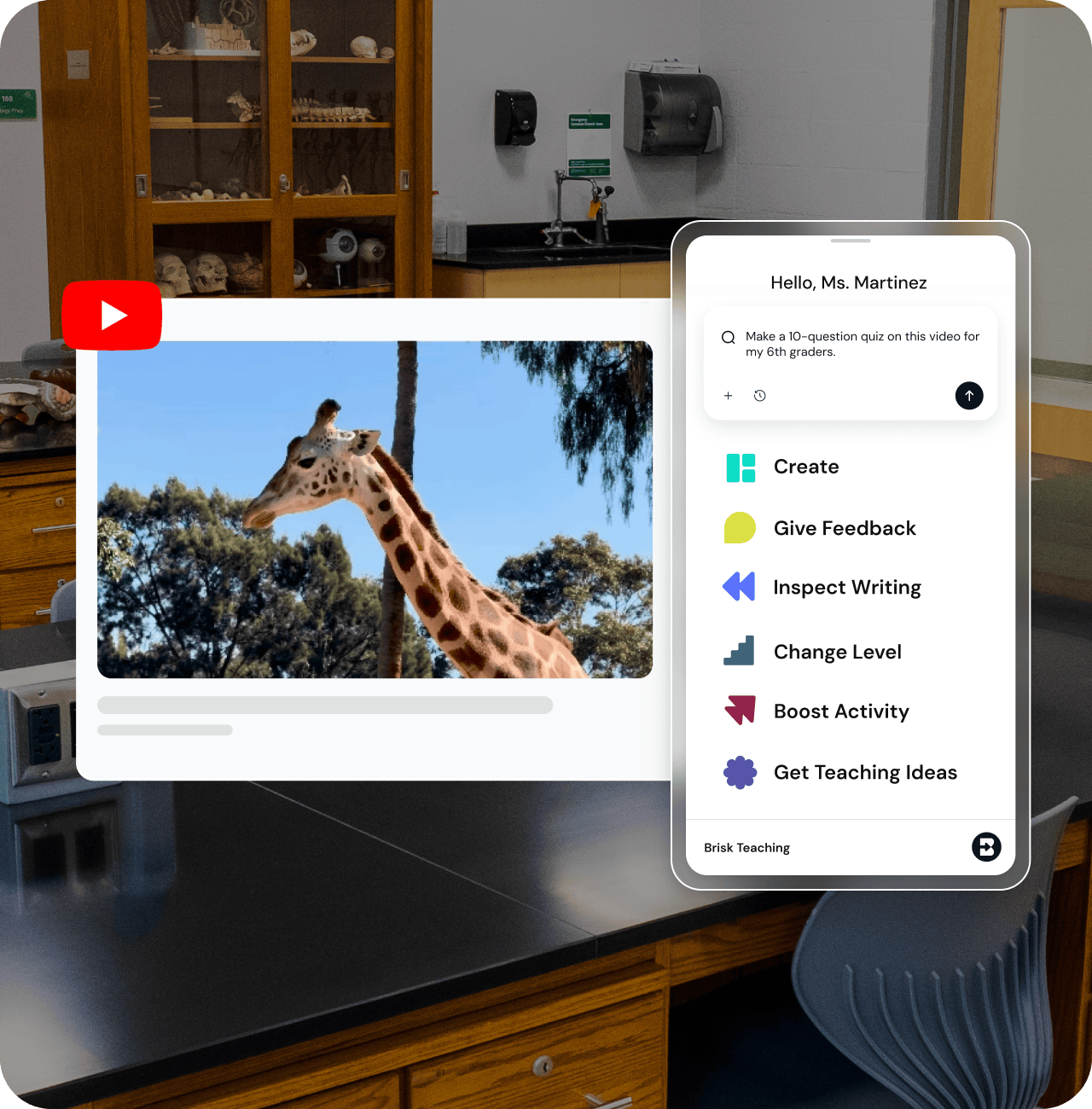
Brisk cuenta con herramientas para cada etapa del proceso de enseñanza. ¿Quieres crear una presentación, una ficha de trabajo y un cuestionario basados en un vídeo de YouTube? Hay una herramienta de Brisk para eso.
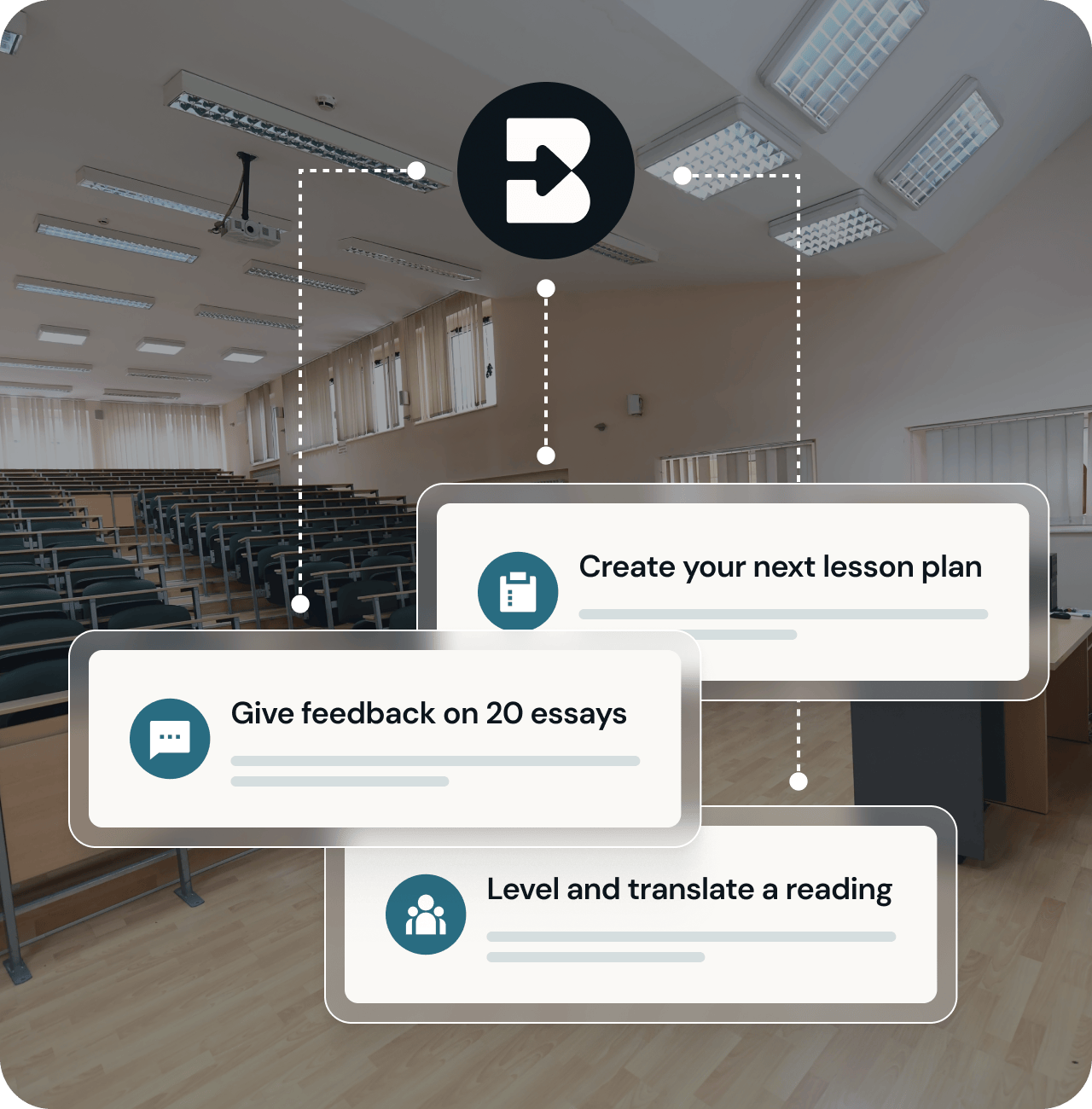
¿Necesitas traducir y adaptar una tarea? También hay una herramienta para eso.
¿Necesitas ayuda para redactar comentarios personalizados en los ensayos de tus alumnos? Lo has adivinado: Brisk te ayuda con eso.
Empieza a trabajar de inmediato
No deberías perder horas aprendiendo a usar una herramienta nueva. Con la extensión de Brisk, tu próximo recurso está a solo una conversación de distancia:

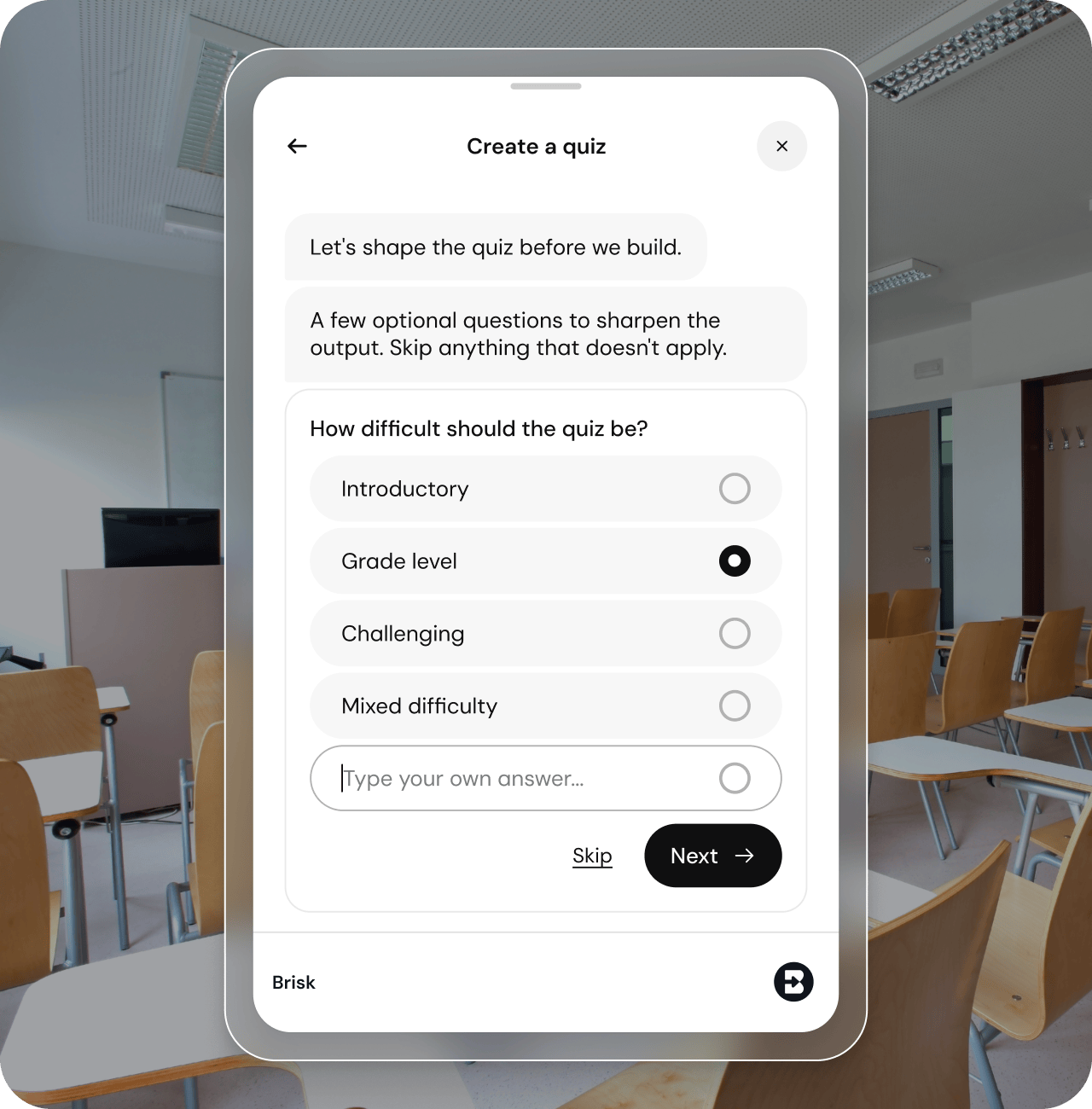
Escribe lo que necesites en la barra de búsqueda de Brisk.
Responde a unas breves preguntas sobre tu clase y tus objetivos.
Chatea con Brisk para realizar cualquier ajuste final.
Y eso es todo. Un recurso didáctico de alta calidad en tus manos en cuestión de minutos, sin curva de aprendizaje.
Mantenga el control de sus datos
Brisk ha obtenido una calificación del 95% del Common Sense Privacy Program, una de las mejores puntuaciones entre las herramientas de IA enfocadas en la educación.
Brisk cumple con COPPA, FERPA, SOC 2 y otros estándares clave de privacidad para educación básica y media (K-12). Brisk nunca rastrea su actividad en línea fuera de los momentos en que utiliza activamente la extensión y nunca utiliza datos de docentes o estudiantes para entrenar modelos de IA.

Cómo empezar con la extensión Brisk
01
Añade la extensión Brisk
Instala Brisk desde la Chrome Web Store o Edge Add-ons. La extensión funcionará en cualquier navegador basado en Chromium.
02
Fíjalo en tu barra de herramientas
Haz clic en el icono de la pieza de rompecabezas en la barra de herramientas de tu navegador, busca Brisk y haz clic en el icono del pin. Ahora estará siempre listo para usar.
03
Inicia sesión con Google o Microsoft
Haz clic en la «B» de Brisk e inicia sesión. Todo lo que crees con Brisk se guardará directamente en tu Google Drive o Microsoft OneDrive.


Cómo usar la extensión Brisk
Obtén un resumen rápido sobre cómo usar la extensión Brisk para crear recursos didácticos con facilidad.

Preguntas frecuentes
A browser extension is a small piece of software that adds new features to your web browser - kind of like an app for Chrome or Edge.
Extensions let you customize how your browser works. For example, you might use one to block ads, check your grammar, or save articles to read later.
Once installed, an extension usually appears as a small icon in the top-right corner of your browser. You can click it to use its features without opening a new tab or website.
Brisk is a browser extension, which means it works directly inside the tools and websites you already use.
Brisk is both, each designed for a different kind of teaching workflow.
- The Brisk browser extension supports 1:1 teaching moments - giving instant support directly within tools like Google Docs, Slides, and across the web. Teachers can generate materials, differentiate, and give personalized feedback seamlessly inside their existing workflows. Install here.
- The Brisk web experience (accessible at app.briskteaching.com) powers 1-to-many workflows - helping teachers manage and scale classroom-wide tasks like bulk feedback and multi-student insights. It also includes Brisk Next, a central workspace where teachers can choose a subject or topic and instantly get everything they need - lesson materials, practice activities, assessments, and extension ideas - all personalized and organized in one place to make planning efficient and instruction more cohesive.
Yes, you’ll need to create an account to use Brisk. Go to app.briskteaching.com/get-started to create your free account today.
Yes, Brisk offers a free plan for individual educators that includes access to core tools including the quiz generator, lesson plan generator, rubric generator, presentation maker, and more. Premium and Intelligence plans are available for additional features and school/district-wide use.
How to install the Brisk extension in your Google Chrome browser:
- Go to the Brisk Teaching extension page in the Chrome Web Store, or go to the Brisk Teaching homepage and click the Add For Free button in the upper right.
- Click Add to Chrome.
- Brisk should now show up under your Extensions! Click on the extension to activate it on your webpage.
How to install the Brisk extension in your Microsoft Edge browser:
- Go to the Brisk Teaching add-on page in the Edge Add-ons Store, or go to the Brisk Teaching homepage and click the Add For Free button in the upper right. (Make sure you are using the Edge browser.)
- Click the Get button in the upper right. Brisk should now show up under your Extensions.
- From there, you can create Microsoft-compatible resources and save them to your OneDrive.
- After you've installed the Brisk Teaching Chrome extension or the Edge Add-on, click on the Extensions menu in your browser's toolbar.
- Click on the Pin icon next to the Brisk Teaching extension.
- A shortcut for the Brisk extension will be added to your toolbar.
Sí, puedes mover u ocultar fácilmente a Brisk cuando lo necesites:
- Mostrar u ocultar Brisk: Haz clic en el icono de Brisk de la barra de herramientas de Chrome para que la extensión Brisk Chrome aparezca o desaparezca de la pantalla.
- Muévete a paso rápido: Una vez que Brisk esté visible, simplemente arrastra el icono de Brisk a cualquier punto de la pantalla que te resulte más cómodo.
Deberás ponerte en contacto con el administrador de TI de tu escuela para incluir lo siguiente en el dominio de tu escuela:
*brisk.education
*briskteaching.com
Es posible que tu departamento de TI también deba permitir el ID de extensión de Brisk Chrome: pcblbflgdkdfdjpjifeppkljdnaekohj.
Our Privacy Policy outlines exactly what information we collect and how we use it, but here’s the high-level overview:
Brisk Teaching aims to access only the minimum amount of data necessary to provide meaningful support for teaching and learning. We treat all student information as confidential and never use it for any purpose other than delivering the Brisk Teaching service to schools.
Brisk only accesses data in the specific moments when you choose to use a tool. For example:
- If you ask Brisk to adjust the reading level of a webpage, Brisk needs access to the text on that page.
- If you ask Brisk to give feedback on student work, it needs access to that piece of student work to generate feedback.
Brisk never accesses data outside of what you intentionally use the tool on.
For full details, please visit our Privacy Center, or reach out to privacy@briskteaching.com with any questions.