

Recommendations
No more digging through tabs or starting from scratch. Brisk Next suggests lessons, activities, and checks for understanding that match your grade, standards, and classroom insights.
You’ll see ideas organized by Prepare (instruction), Engage (student activities), and Assess (formative checks). Preview, tweak, or assign with one click.
.png)
Chat to Adjust
Brisk Next gives you a strong starting point — but you're always in charge.
Use the built-in chat to:

Ajusta el nivel de lectura
Actualiza el enfoque de la instrucción o pregunta
Cambia el formato (como convertir una lectura en una presentación)
Crea versiones diferenciadas para distintos alumnos
You ask, Brisk adapts — instantly.
.png)
Build a Bundle
Need a few connected pieces for tomorrow's lesson? Use Add to Bundle to group resources you need – like a reading passage, activity sheet, and exit ticket – into one organized folder.
Not sure what to add next? Next Ideas surfaces smart recommendations based on what's already in your Bundle, so you can round out your lesson in a few clicks.
Everything stays editable, so you can make quick changes or reuse it later.
.png)
Assign to Students
Turn any Brisk resource into a safe, student-ready activity — no student accounts or logins needed. You control when and how students access it, and you can see their progress in real time.
No wasted time for you or your students.
.png)
Batch Feedback
Brisk helps you tackle a full stack of student work in minutes — essays, PDFs, lab reports, math work, you name it. It drafts feedback for each student, but you approve and edit every comment before it's sent.
Students get meaningful feedback right away, not weeks later.
.png)
.svg)
Empezar
Empieza a usar Brisk Next
Brisk Next te ofrece nuevos recursos cada día. Sin importar cómo inicies sesión, Brisk te acompaña en todo momento.
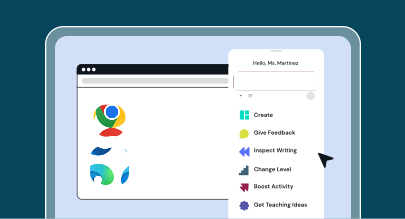
Extensión de Brisk
Haz clic en el botón 🏠 NEXT de la extensión de Brisk —estés donde estés en la web— para ir a tu página de inicio de Brisk Next.
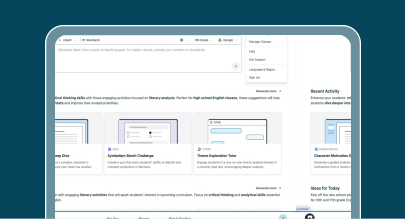
Experiencia web de Brisk
Haz clic en el botón "Probar Brisk Next" de arriba para acceder a Brisk Next.
Cómo usar Brisk Next
Obtén un resumen rápido sobre cómo usar Brisk Next para planificar, interactuar y evaluar con facilidad.

Preguntas frecuentes
Brisk Next es un centro para docentes donde puedes obtener recomendaciones inteligentes, generar contenido, asignar actividades de refuerzo y organizar todos tus recursos en un solo lugar.
La extensión de Brisk se integra en tu navegador y funciona en herramientas como Google Docs, Microsoft Word y YouTube.
Brisk Next es un espacio dedicado a planificar, asignar tareas y dar retroalimentación. En Brisk Next, puedes ver información sobre el aula, crear múltiples recursos y gestionar actividades interactivas para los estudiantes, todo en un centro unificado.
Verás contenido adaptado a tu nivel de grado, asignatura, estándares, actividad reciente en Brisk y la época del año. También puedes subir archivos (como rúbricas y estándares) o introducir instrucciones específicas para generar recursos aún más precisos.
Sí. Puedes crear y editar recursos de Brisk dentro de Word, PowerPoint y OneDrive.
Sí. Dirígete a Brisk Next, haz clic en la pestaña Mi biblioteca y explora todos los recursos que has creado, incluidos los paquetes y las actividades.
Aunque la función Next está en fase beta, la mayoría de sus herramientas son gratuitas para los docentes, aunque se aplican límites en la generación de contenido. Las funciones premium, como el seguimiento de estudiantes, las herramientas administrativas y la alineación con estándares, forman parte de nuestros planes para escuelas y distritos.
Brisk nunca rastrea tu actividad a menos que la estés usando activamente. Solo lee el contenido con el que decides trabajar y lo elimina después de generar un recurso. Cumplimos con FERPA, COPPA y otros estándares clave de privacidad para educación básica (K–12).