

Recommendations
Use Brisk to adjust the reading level of any online article or text to suit your students' needs, fostering accessible learning environments. Brisk identifies the original grade level of the content and enables you to modify it for 1st through 12th grade levels.
.png)
Chat to Adjust
Brisk Next gives you a strong starting point — but you're always in charge.
Use the built-in chat to:

Điều chỉnh trình độ đọc
Cập nhật gợi ý hoặc trọng tâm câu hỏi
Thay đổi định dạng (ví dụ: chuyển tài liệu đọc thành bộ slide thuyết trình)
Tạo các phiên bản khác biệt cho từng nhóm người học
You ask, Brisk adapts — instantly.
.png)
Build a Bundle
Need a few connected pieces for tomorrow's lesson? Use Add to Bundle to group resources you need – like a reading passage, activity sheet, and exit ticket – into one organized folder.
Not sure what to add next? Next Ideas surfaces smart recommendations based on what's already in your Bundle, so you can round out your lesson in a few clicks.
Everything stays editable, so you can make quick changes or reuse it later.
Currently supports Google file types.
.png)
Assign to Students
Turn any Brisk resource into a safe, student-ready activity — no student accounts or logins needed. You control when and how students access it, and you can see their progress in real time.
No wasted time for you or your students.
.png)
Batch Feedback
Brisk helps you tackle a full stack of student work in minutes — essays, PDFs, lab reports, math work, you name it. It drafts feedback for each student, but you approve and edit every comment before it's sent.
Students get meaningful feedback right away, not weeks later.
.png)
.svg)
Bắt đầu ngay
Bắt đầu sử dụng Brisk Next
Brisk Next cung cấp tài nguyên mới cho bạn mỗi ngày. Dù bạn đăng nhập bằng cách nào, Brisk luôn đồng hành cùng bạn.
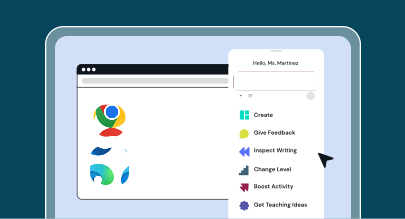
Tiện ích mở rộng Brisk
Nhấp vào nút 🏠 NEXT từ tiện ích mở rộng Brisk — dù bạn đang ở bất kỳ đâu trên web — để truy cập trang chủ Brisk Next của bạn.
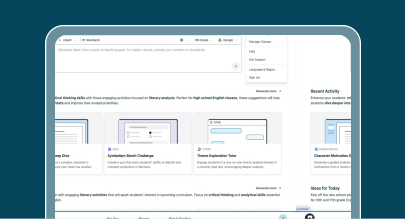
Trải nghiệm Brisk trên Web
Nhấp vào nút 'Try Brisk Next' ở trên để truy cập Brisk Next.
Cách sử dụng Brisk Next
Tìm hiểu nhanh cách sử dụng Brisk Next để lập kế hoạch, tương tác và đánh giá một cách dễ dàng.

Các câu hỏi thường gặp
Brisk Next là trung tâm dành cho giáo viên, nơi bạn có thể nhận các đề xuất thông minh, tạo nội dung, giao các hoạt động Boost và sắp xếp tất cả tài nguyên của mình tại một nơi.
Tiện ích mở rộng Brisk nằm trên trình duyệt của bạn và hoạt động trên các công cụ như Google Docs, Microsoft Word và YouTube.
Brisk Next là không gian chuyên dụng để lập kế hoạch, giao bài và đưa ra phản hồi. Trong Brisk Next, bạn có thể xem thông tin chi tiết về lớp học, tạo nhiều tài nguyên và quản lý các hoạt động tương tác dành cho học sinh – tất cả đều nằm trong một trung tâm tập trung.
Bạn sẽ thấy nội dung được tùy chỉnh phù hợp với cấp lớp, môn học, tiêu chuẩn, hoạt động gần đây của bạn trên Brisk và thời điểm trong năm. Bạn cũng có thể tải lên các tệp (như bảng điểm và tiêu chuẩn) hoặc nhập các câu lệnh cụ thể để tạo ra những tài nguyên chuyên biệt hơn nữa.
Có. Bạn có thể tạo và chỉnh sửa tài nguyên Brisk ngay trong Word, PowerPoint và OneDrive.
Có. Hãy truy cập Brisk Next, nhấp vào tab Thư viện của tôi (My Library) và duyệt qua tất cả các tài nguyên bạn đã tạo – bao gồm cả các Gói (Bundles) và hoạt động.
Trong khi tính năng Next đang ở giai đoạn thử nghiệm (Beta), hầu hết các tính năng của Next đều miễn phí cho giáo viên cá nhân, tuy nhiên sẽ có giới hạn về việc tạo nội dung. Các tính năng cao cấp – như theo dõi học sinh, công cụ quản trị và đối chiếu tiêu chuẩn – là một phần trong các gói dành cho trường học và học khu của chúng tôi.
Brisk không bao giờ theo dõi hoạt động trừ khi bạn đang chủ động sử dụng. Công cụ này chỉ đọc nội dung bạn chọn để làm việc và xóa đi sau khi tạo tài nguyên. Chúng tôi tuân thủ FERPA, COPPA và các tiêu chuẩn bảo mật quan trọng khác dành cho giáo dục phổ thông (K–12).