
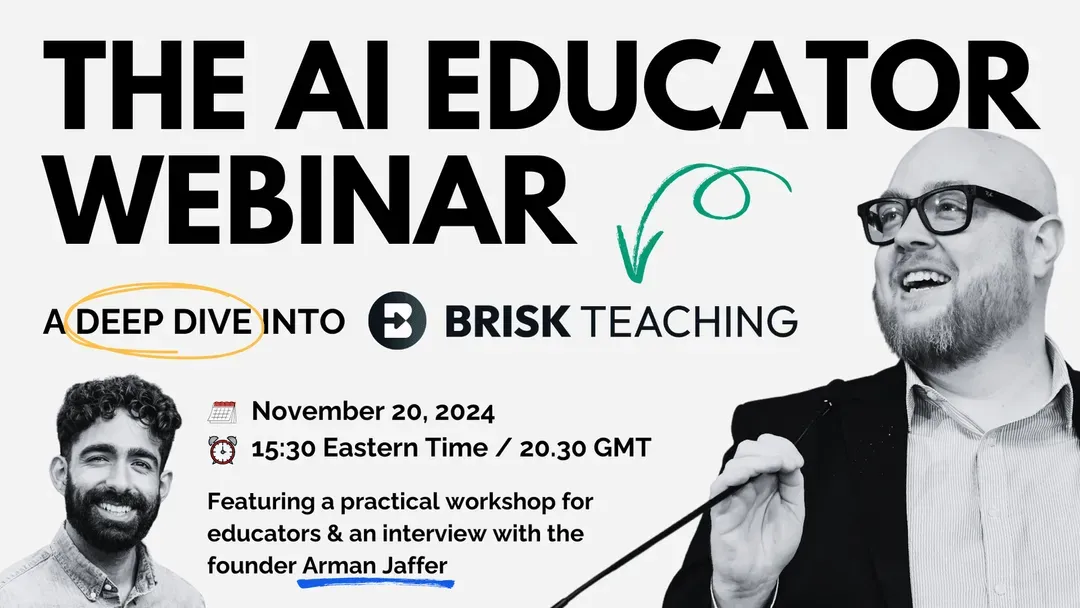
La naissance de Brisk Teaching
Après avoir servi les enseignants et les étudiants dans le cadre de son travail à la Maison Blanche, à l'Initiative Chan Zuckerberg et à Google, Arman a décidé de créer Brisk pour rencontrer les enseignants là où vous vous trouvez, rationaliser vos tâches administratives et transformer votre temps d'enseignement avec l'aide d'un assistant alimenté par l'IA.
La pierre angulaire de Brisk est de vous aider à exceller en tant que leader de la communauté de votre classe. Comme Dan l'a démontré, tout ce que vous créez avec Brisk est à vous de le réviser, de le modifier et de le partager selon vos conditions avec vos étudiants. Nous savons que les enseignants sont irremplaçables et nous sommes fiers de vous aider dans ce que vous faites le mieux et de vous permettre de consacrer plus de temps à motiver vos élèves, à favoriser les relations et à adapter votre enseignement.
Assurer votre sécurité et celle de vos élèves
Chez Brisk, nous prenons la confidentialité et la sécurité très au sérieux. Nous sommes fiers d'avoir signé l'Engagement en matière de confidentialité des données des étudiants, d'avoir obtenu la certification de confidentialité des données et le sceau Trusted Apps de 1edTech, et de nous conformer au RGPD et à toutes les lois sur la confidentialité des données des étudiants, y compris la FERPA et la COPPA. Pour en savoir plus sur notre engagement en matière de protection de vos données, consultez notre Centre de confidentialité (https://www.briskteaching.com/privacy-center).
Cinq façons de réussir avec The AI Educator
Au cours de la diffusion, Dan a présenté une série de façons d'utiliser Brisk dès maintenant. Nous avons rassemblé ces ressources pour que vous puissiez les explorer de première main.
Si ce n'est pas déjà fait, installez l'extension Brisk Chrome [https://chromewebstore.google.com/detail/brisk-teaching/pcblbflgdkdfdjpjifeppkljdnaekohj?pli=1]. Et puis...
Créez un quiz scientifique
- Naviguez vers https://www.usgs.gov/programs/earthquake-hazards/science-earthquakes
- Activez (en cliquant sur) la bulle Brisk
- Sélectionnez « Créer »
- Choisissez l'outil « Quiz » et adaptez-le à vos apprenants
- Cliquez sur « Suivant » et choisissez « Nouveau formulaire »
- Cliquez sur « Brisk It »
- Révisez, modifiez comme bon vous semble et partagez avec vos étudiants
Modifier le niveau d'un article
- Naviguez vers https://www.nobelprize.org/prizes/physics/1921/einstein/biographical/
- Activez (en cliquant sur) la bulle Brisk
- Sélectionnez « Modifier le niveau »
- Choisissez le niveau de lecture et la langue de votre élève
- Cliquez sur « Brisk It »
- Modifiez comme bon vous semble, notamment en diminuant ou en augmentant la longueur, en traduisant, en ajoutant ou en minimisant des détails, ou tout ce que vous préférez (via l'invite)
- Partagez avec vos étudiants
Création d'une présentation à partir d'une vidéo
- Naviguez vers https://youtu.be/tZE_fQFK8EY
- Activez (en cliquant sur) la bulle Brisk
- Sélectionnez « Créer »
- Choisissez l'outil « Présentation » et adaptez-le à vos apprenants
- Cliquez sur « Suivant » et choisissez un thème
- Cliquez sur « Brisk It »
- Révisez, modifiez comme bon vous semble et partagez avec vos étudiants
Donnez votre avis sur un écrit d'un étudiant
- Ouvrez un extrait du travail de votre élève ou consultez cette maquette d'écriture d'étudiant : https://docs.google.com/document/d/1hdArBLvpoP-AxrV6RDbnSbuQuPuKWPPoYoSC04K3CCM/copy
- Activez (en cliquant sur) la bulle Brisk
- Sélectionnez « Faire part de vos commentaires »
- Choisissez l'une des quatre options de feedback et adaptez les options à vos étudiants
- Cliquez sur « Brisk It »
- Passez en revue et modifiez les commentaires comme bon vous semble, puis partagez-les avec votre étudiant.
Transformez un article en une activité intéressante pour les étudiants
- Naviguez vers https://www.usgs.gov/programs/earthquake-hazards/science-earthquakes
- Activez (en cliquant sur) la bulle Brisk
- Sélectionnez « Stimuler l'activité des étudiants »
- Choisissez « Tuteur »
- Personnalisez-le en fonction de vos élèves et cliquez sur « Brisk It »
- Passez en revue et modifiez les objectifs d'apprentissage et le rôle de Boost, puis cliquez sur « Suivant : aperçu »
- Adaptez l'expérience à vos étudiants, prévisualisez, puis cliquez sur « Partager avec les étudiants »