
What's New

Bookmark this page to see all of Brisk's updates in one place. Every week, new features go live and you won't want to miss them!

What's New In Brisk deck cover - see our latest launches

What's New with Brisk

Never miss a Brisk launch. Whether you're leading PD, sharing Brisk with a teammate, or presenting at a conference, this deck is designed to make it easy to show What's New.
Open Deck

Personnalisez Brisk avec le gestionnaire d'outils d'administration

April 7, 2025

Rencontrez le Gestionnaire d'outils d'administration, une nouvelle fonctionnalité conçue pour les partenaires des écoles et des districts qui souhaitent davantage de contrôle et de personnalisation sur la plateforme. Que vous mettiez en place de nouvelles initiatives ou que vous rationalisiez les outils que vos professeurs utilisent quotidiennement, le gestionnaire d'outils d'administration vous place aux commandes.

Avec le Gestionnaire d'outils d'administration, vous pouvez :

  • Création d'outils personnalisés en utilisant vos propres instructions, en fonction des objectifs pédagogiques de votre district.
  • Publiez des outils directement dans la bibliothèque Brisk de chaque enseignant — afin qu'ils soient instantanément accessibles.
  • Masquer les outils par défaut de Brisk qui ne sont pas adaptés à votre contexte, ce qui permet à votre équipe de se concentrer sur ce qui compte le plus.


Comment utiliser le gestionnaire d'outils d'administration

La mise en route est rapide :

Étape 1 : Cliquez Vif dans le coin inférieur droit de votre navigateur.

Étape 2 : Sélectionnez Créez.

Étape 3 : En haut de votre bibliothèque, cliquez sur Outils de gestion.

Étape 4 : Personnalisez les outils pour les besoins de votre école ou de votre district. Tu peux créer de nouveaux outils spécialement pour votre personnel.

Étape 5 : En plus de créer nouveaux outils, vous pouvez également modifier, publier, ou supprimer tous les outils pour une expérience personnalisée.

Lorsque les outils pédagogiques correspondent à vos objectifs, tout le monde y gagne. Le gestionnaire d'outils d'administration vous donne la flexibilité nécessaire pour créer de la cohérence, rationaliser les flux de travail et veiller à ce que tout soit aligné sur vos objectifs.

Transformez vos leçons en podcasts en quelques secondes grâce au générateur de podcasts de Brisk

April 1, 2025

La nouvelle fonctionnalité de Brisk facilite plus que jamais l'engagement de chaque apprenant, à tout moment et en tout lieu. Grâce au générateur de podcasts, vous pouvez transformer instantanément des leçons, des articles et d'autres contenus en expériences audio dynamiques.


Que vous souhaitiez améliorer l'accessibilité, aider les apprenants multilingues ou simplement donner aux étudiants plus de moyens de se connecter au contenu, cet outil facilite les choses. Aucune préparation supplémentaire. Pas de tracas supplémentaires.


Tout simplement un apprentissage puissant et centré sur l'étudiant, dispensé avec la rapidité et la simplicité que vous attendez de Brisk. En savoir plus sur le générateur de podcasts Brisk ici.

Brisk Boost Writing Activities is Here

March 4, 2025

With Boost Writing Activities, every student gets the support they need—without you having to run from desk to desk all class period.

There are 4 ways to use Boost Writing Activities:

  • Writing Coach – The ultimate writing sidekick
  • Glow & Grow – Feedback students can actually use
  • Next Steps – Because writing doesn’t end at submission
  • Goal Setting – Reflection + growth


To try it out, open a writing prompt or writing activity, click on 'Boost Student Activity', and click Write.

Brisk now works with images!

February 28, 2025

Just drag, drop, or upload any image - whiteboard notes, messy worksheets, student work - and Brisk will instantly turn it into questions, feedback, and activities.

Nouvel outil : bouton Créer n'importe quoi

February 14, 2025

Le bouton Créer n'importe quoi ! Générez instantanément des ressources pédagogiques basées sur l'IA (questionnaires, listes de vocabulaire, salles d'évasion, etc.) personnalisées pour votre classe. Essayez-le dès maintenant et donnez vie à vos idées en quelques secondes !

5 nouveaux outils de création

December 27, 2024

Dans le menu de création de Brisk, vous remarquerez 5 nouveaux boutons. En quelques secondes, générez votre :

  • Notes guidées : Brisk fournit des notes structurées qui mettent en évidence les points et les concepts clés afin de maintenir les étudiants sur la bonne voie.
  • Plans d'unité : générez des plans d'unité organisés avec des modèles prêts à l'emploi pour que les leçons restent intéressantes.
  • Plans secondaires : Vous avez besoin d'un substitut de dernière minute ? Brisk crée des plans et du matériel faciles à suivre que vous pouvez partager avec le sous-traitant.
  • Tests pratiques SAT : offrez aux étudiants des tests pratiques SAT complets et chronométrés pour les aider à se préparer pour le jour du test.

Brisk Boost pour les étudiants est arrivé !

September 17, 2024

Brisk Boost est un outil qui aide les enseignants à transformer les ressources pédagogiques du quotidien en expériences d'apprentissage interactives alimentées par l'IA. Les enseignants peuvent transformer des supports tels que Google Docs, des présentations et des articles en activités attrayantes qui stimulent la participation et la compréhension des élèves. Avec Brisk Boost, les étudiants interagissent avec des outils basés sur l'IA, tels que des partenaires de brainstorming, des contrôles rapides de compréhension et des commentaires en temps réel, ce qui permet aux enseignants de personnaliser les leçons et d'aider les étudiants à maîtriser le matériel de manière sûre et efficace. En savoir plus ici.

4 nouveaux outils !

August 28, 2024

4 nouveaux outils ont été ajoutés pour rendre Brisk plus puissant pour les professeurs de mathématiques et de sciences. Ouvrez le menu Créer pour créer une revue en spirale mathématique, des problèmes de mots mathématiques, des laboratoires scientifiques et des feuilles de travail d'enquête en quelques secondes.

Fonctionnalités premium gratuites pour tous les enseignants

August 27, 2024

La rentrée scolaire est mouvementée et nous voulons que vous ayez tout ce dont vous avez besoin (et plus encore !) pour moins stresser cette année scolaire. Nous offrons donc à tous les enseignants un accès GRATUIT à Brisk Educator Pro, notre nouvel abonnement premium pour les enseignants, jusqu'au 15 septembre. Que vous soyez un nouvel utilisateur de Brisk ou un utilisateur existant, ouvrez Brisk pour découvrir tout ce que Brisk a à offrir.

Le plan Brisk Educator Pro est arrivé !

August 26, 2024

Vous avez demandé... nous sommes ravis d'annoncer que les enseignants peuvent acheter Brisk individuellement pour accéder à des fonctionnalités supplémentaires. Ce plan est gratuit pour tous les éducateurs jusqu'au 15 septembre. Installez Brisk ici - vous verrez automatiquement apparaître des fonctionnalités premium gratuites sur votre compte.

Cliquez ici pour en savoir plus.

Create Polished, Print-Ready Activities That Cover Any Topic

August 25, 2026

If you feel like your students need a break from screens, we’ve got some great news: Brisk now includes a Printables Generator!

Brisk Printables help you give students the cognitive and social benefits of off-screen activities without having to spend hours formatting (and re-formatting and re-re-formatting) docs and design files. With just a few clicks, you can transform whatever online resources you’ve been using into print-ready pen-and-paper activities that keep students engaged.

You can choose from seven types of printables in Brisk:

  1. Frayer Model: Unpack a vocabulary term or core concept in four quadrants
  2. KWL Chart: Map what students know, want to know, and learned
  3. Venn Diagram: Compare and contrast concepts
  4. Q&A: Check for understanding (pro tip: these are perfect for exit tickets)
  5. Worksheet: Generate a practice page for any topic
  6. Mind Map: Branch a central topic into sub-topics
  7. Newsletter: Keep students, families, and/or staff updated

In addition to using these templates to cover whatever learning content you want, you can adjust the look and feel of each of them by selecting one of five design themes: editorial, groovy, minimal, playful, or simple.

How it works:

  1. Open the article, PDF, video, or other resource you want to generate a printable from.‍ (You can also start from scratch by simply describing a topic during Step 4.)
  2. Open Brisk, type “printable” into the search box, and select the Printables Generator from the search results.
  3. Choose your preferred format and, if you want to customize the look and feel of your printable, your preferred design theme.
  4. Share some specifics about grade level, difficulty, and which parts of a topic you want your printable to cover.
  5. Chat back and forth with Brisk to finalize the printable by fine-tuning its content or layout.
  6. Print your new printable or grab a view-only share link to it.

Turn a Spreadsheet into a Student Activity

August 3, 2026

Brisk now works on spreadsheets. Open a Google Sheet or an Excel file and Brisk reads every tab as context for whatever you build next. Lab data, assessment results, a sample household budget for a personal finance unit: ask for a worksheet, quiz, or Boost activity based on it and you'll get one without copying a single cell into a doc first.

Nothing to set up. It's on for every teacher, on every plan.

A few things to know: Brisk reads spreadsheets, but it can't write into them or build new ones. All tabs are read together, so you can't pick just one. And very large workbooks may get cut off.

Multi-Level & Multi-Grade Creation, Now in the New Brisk

August 3, 2026

Multi-level and multi-grade creation is now available in the new Brisk. Ask for a resource across a few grade bands, levels, or languages, and Brisk builds every version at once, then delivers them together as a single bundle.

How it works:

  1. Tell Brisk what you need: In the search bar, describe the resource and the range of grades, levels, or languages you're building for — or use the language and grade level settings to multi-select directly.
  2. Answer a few quick questions: Brisk's conversational Create experience will ask the same kinds of questions it always does to support your instructional goals.
  3. Open your bundle: Every version is generated together and ready to hand out to the right students.

Note: The ability to rework your outputs available elsewhere in the new Brisk isn't yet supported inside bundles. To revise an individual version, use the classic Create workflow.

Welcome to the New Brisk

July 16, 2026

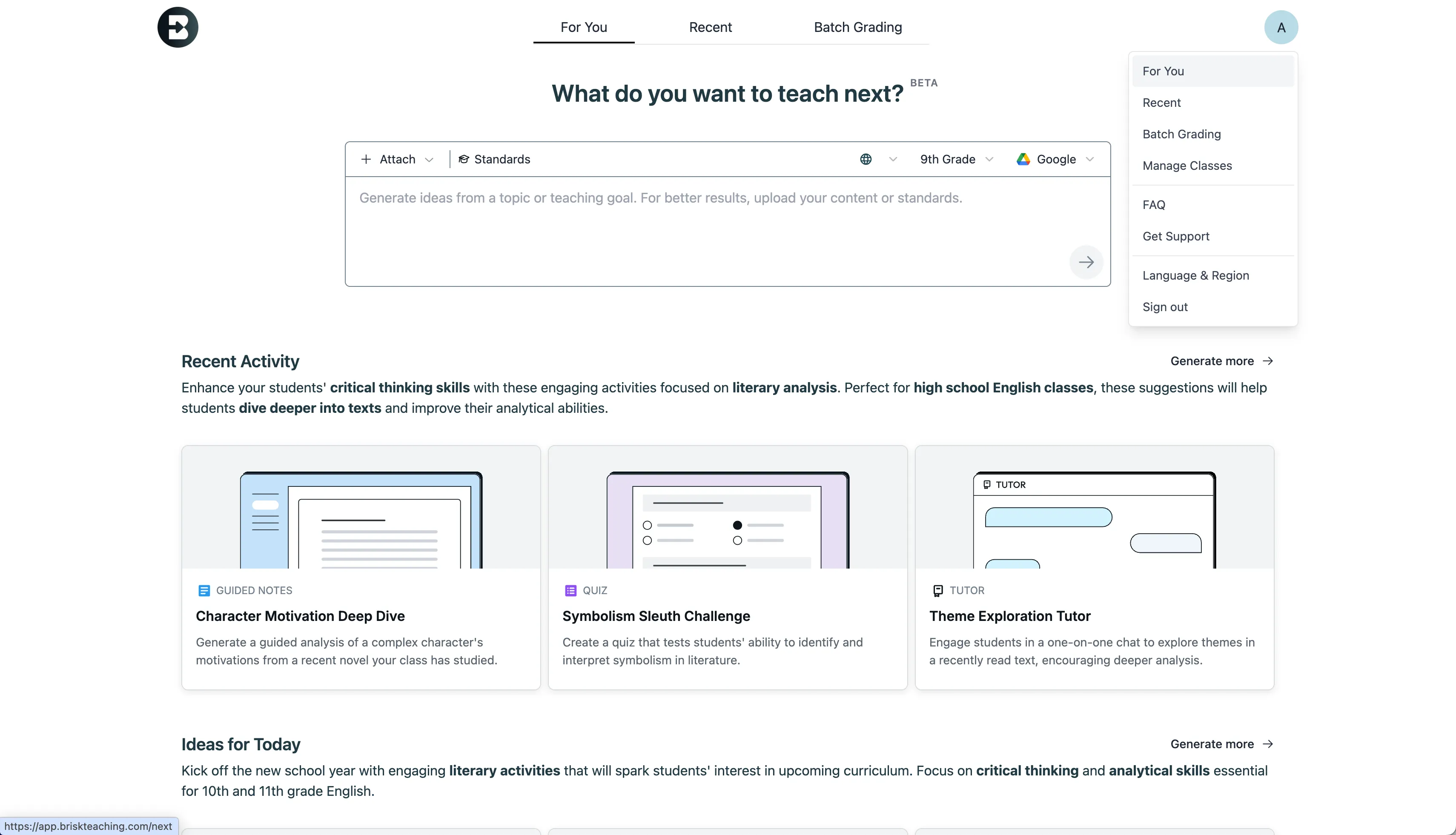
The Brisk extension has a new look, one designed to better support how you work and help you feel prepared for every class, every week, and every school year!

Instead of clicking through menus to find the right tool and then filling out multiple fields, you can simply tell Brisk what you need and it’ll build it. (Don’t worry, you still have the ability to browse your favorite tools if you want to.) From worksheets and quizzes to lesson plans and rubrics, anything you’re used to building with the Create tool is now just a quick conversation away.

How it works:

1. Search for the type of resource you have in mind: Start typing what you’re looking for in the Brisk extension search bar and a list of relevant resource types will appear. No need to remember the proper names of Brisk tools — use whatever words make sense to you and Brisk will figure it out.

(Note that while the new search function will return results spanning all Brisk tools, at this time, only the Create tool will deliver a conversational experience during subsequent steps.)

2. Share a few specifics about what you need: In the new conversational experience, Brisk will ask a few quick questions about whatever prompt you provide to make sure it understands what you’re after. Answering these questions is optional, but recommended. (You’ll still be able to use the classic Create workflow, too.)

Depending on the context, Brisk’s questions might look like:

  • “What’s the purpose of this exit ticket?” (e.g., a formative check after a day’s lesson, a diagnostic before kicking off a new unit, prep for a summative unit test)
  • “Are there any misconceptions about the topic you want this resource to address?” (choose from a list of relevant options or type your own response)
  • “Is there anything your students have been struggling to grasp about this topic?” (choose from a list of relevant options or type your own response)

Once you’ve had this brief conversation, Brisk will draw on your responses, your original prompt, your curriculum, and, if your district has Brisk Intelligence, district leader guidance to build a resource that’s fully aligned with your needs and your district’s priorities.

3. Fine-tune the resource until it’s perfect: Chat back and forth with Brisk to make any adjustments to your new resource. As you provide instructions — think: “make this shorter” or “swap the third question for something more challenging” or “add scaffolding for ELL students” — the resource will update right before your eyes. No need to start over or sift through multiple versions.

Read more about the new Brisk, and see the experience in action:

Resources for learning the New Brisk

Use Brisk Tools Directly in Claude

July 14, 2026

With the Brisk Connector, your favorite Brisk tools are just a sentence away in Claude. Chat with Claude about what you’re working on and it’ll give you ready-to-use links to the types of high-quality instructional materials you’re used to creating with Brisk — no more jumping between multiple browser windows.

What teachers can do in Claude with the Brisk Connector:

  • Create Boost Activity: Builds an interactive, AI-powered student activity (tutor, quiz-me, debate, exit ticket, writing coach) complete with learning objectives and guardrails.
  • Generate activity ideas: Suggests a set of Boost Activity ideas for a topic — no commitment until you create one.
  • Create teaching resource: Creates a lesson plan, quiz, rubric, worksheet, sub plan, or other resource as a Google Doc or Google Form.
  • Set up Batch Feedback: Creates an assignment shell for grading a set of student work (you add submissions and run feedback in the Brisk web app).
  • List standards: Browses Brisk’s standards database so your materials will be aligned to the right frameworks, grade level, and state.
  • Get teacher context: Reads your class names, grades, and subjects (never student data) so Claude can tailor its suggestions.

Connect Claude to Brisk:

  1. To use the Brisk Connector, you’ll need a Brisk account, a Claude account, and, for any tool that creates a Google Doc or Google Form, a Google account that’s connected to Brisk.
  2. Open Claude (web or desktop).
  3. In a new chat, click the + button near the prompt and select Connectors, then click Add Connector. You can also start the process here.
  4. Use the search bar to find the Brisk Connector and click Connect.
  5. You’ll be prompted to sign in to your Brisk Teaching account and allow Claude to access it. Click Allow.
  6. Once connected, Brisk will appear in your list of Connectors and Claude will be able to use Brisk tools directly in your Claude chat.