What's New

Bookmark this page to see all of Brisk's updates in one place. Every week, new features go live and you won't want to miss them!
What's New In Brisk deck cover - see our latest launches

What's New with Brisk

Never miss a Brisk launch. Whether you're leading PD, sharing Brisk with a teammate, or presenting at a conference, this deck is designed to make it easy to show What's New.

Open Deck

Personnalisez Brisk avec le gestionnaire d'outils d'administration

April 7, 2025

Rencontrez le Gestionnaire d'outils d'administration, une nouvelle fonctionnalité conçue pour les partenaires des écoles et des districts qui souhaitent davantage de contrôle et de personnalisation sur la plateforme. Que vous mettiez en place de nouvelles initiatives ou que vous rationalisiez les outils que vos professeurs utilisent quotidiennement, le gestionnaire d'outils d'administration vous place aux commandes.

Avec le Gestionnaire d'outils d'administration, vous pouvez :

  • Création d'outils personnalisés en utilisant vos propres instructions, en fonction des objectifs pédagogiques de votre district.
  • Publiez des outils directement dans la bibliothèque Brisk de chaque enseignant — afin qu'ils soient instantanément accessibles.
  • Masquer les outils par défaut de Brisk qui ne sont pas adaptés à votre contexte, ce qui permet à votre équipe de se concentrer sur ce qui compte le plus.


Comment utiliser le gestionnaire d'outils d'administration

La mise en route est rapide :

Étape 1 : Cliquez Vif dans le coin inférieur droit de votre navigateur.

Étape 2 : Sélectionnez Créez.

Étape 3 : En haut de votre bibliothèque, cliquez sur Outils de gestion.

Étape 4 : Personnalisez les outils pour les besoins de votre école ou de votre district. Tu peux créer de nouveaux outils spécialement pour votre personnel.

Étape 5 : En plus de créer nouveaux outils, vous pouvez également modifier, publier, ou supprimer tous les outils pour une expérience personnalisée.

Lorsque les outils pédagogiques correspondent à vos objectifs, tout le monde y gagne. Le gestionnaire d'outils d'administration vous donne la flexibilité nécessaire pour créer de la cohérence, rationaliser les flux de travail et veiller à ce que tout soit aligné sur vos objectifs.

Transformez vos leçons en podcasts en quelques secondes grâce au générateur de podcasts de Brisk

April 1, 2025

La nouvelle fonctionnalité de Brisk facilite plus que jamais l'engagement de chaque apprenant, à tout moment et en tout lieu. Grâce au générateur de podcasts, vous pouvez transformer instantanément des leçons, des articles et d'autres contenus en expériences audio dynamiques.


Que vous souhaitiez améliorer l'accessibilité, aider les apprenants multilingues ou simplement donner aux étudiants plus de moyens de se connecter au contenu, cet outil facilite les choses. Aucune préparation supplémentaire. Pas de tracas supplémentaires.


Tout simplement un apprentissage puissant et centré sur l'étudiant, dispensé avec la rapidité et la simplicité que vous attendez de Brisk. En savoir plus sur le générateur de podcasts Brisk ici.

Brisk Boost Writing Activities is Here

March 4, 2025

With Boost Writing Activities, every student gets the support they need—without you having to run from desk to desk all class period.

There are 4 ways to use Boost Writing Activities:

  • Writing Coach – The ultimate writing sidekick
  • Glow & Grow – Feedback students can actually use
  • Next Steps – Because writing doesn’t end at submission
  • Goal Setting – Reflection + growth


To try it out, open a writing prompt or writing activity, click on 'Boost Student Activity', and click Write.

Brisk now works with images!

February 28, 2025

Just drag, drop, or upload any image - whiteboard notes, messy worksheets, student work - and Brisk will instantly turn it into questions, feedback, and activities.

Nouvel outil : bouton Créer n'importe quoi

February 14, 2025

Le bouton Créer n'importe quoi ! Générez instantanément des ressources pédagogiques basées sur l'IA (questionnaires, listes de vocabulaire, salles d'évasion, etc.) personnalisées pour votre classe. Essayez-le dès maintenant et donnez vie à vos idées en quelques secondes !

5 nouveaux outils de création

December 27, 2024

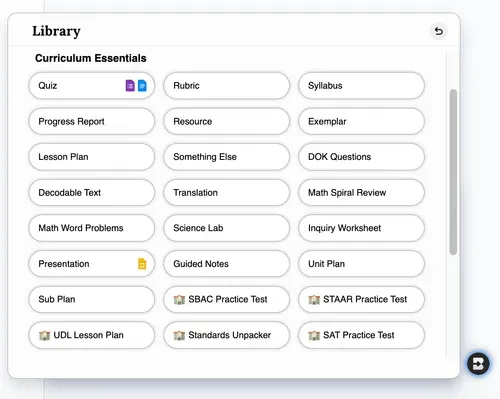
Dans le menu de création de Brisk, vous remarquerez 5 nouveaux boutons. En quelques secondes, générez votre :

  • Notes guidées : Brisk fournit des notes structurées qui mettent en évidence les points et les concepts clés afin de maintenir les étudiants sur la bonne voie.
  • Plans d'unité : générez des plans d'unité organisés avec des modèles prêts à l'emploi pour que les leçons restent intéressantes.
  • Plans secondaires : Vous avez besoin d'un substitut de dernière minute ? Brisk crée des plans et du matériel faciles à suivre que vous pouvez partager avec le sous-traitant.
  • Tests pratiques SAT : offrez aux étudiants des tests pratiques SAT complets et chronométrés pour les aider à se préparer pour le jour du test.
Brisk Boost pour les étudiants est arrivé !

September 17, 2024

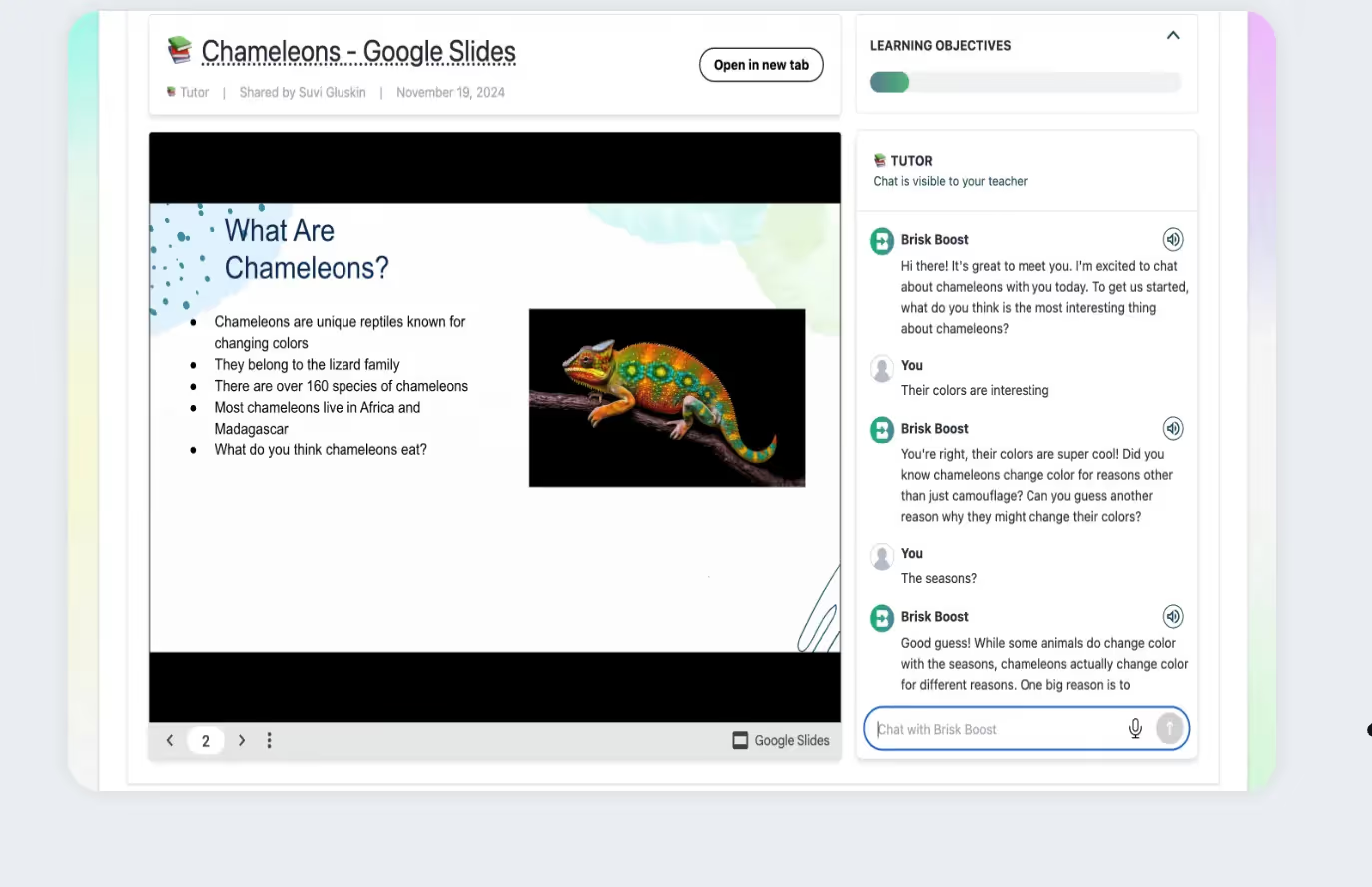
Brisk Boost est un outil qui aide les enseignants à transformer les ressources pédagogiques du quotidien en expériences d'apprentissage interactives alimentées par l'IA. Les enseignants peuvent transformer des supports tels que Google Docs, des présentations et des articles en activités attrayantes qui stimulent la participation et la compréhension des élèves. Avec Brisk Boost, les étudiants interagissent avec des outils basés sur l'IA, tels que des partenaires de brainstorming, des contrôles rapides de compréhension et des commentaires en temps réel, ce qui permet aux enseignants de personnaliser les leçons et d'aider les étudiants à maîtriser le matériel de manière sûre et efficace. En savoir plus ici.
4 nouveaux outils !

August 28, 2024

4 nouveaux outils ont été ajoutés pour rendre Brisk plus puissant pour les professeurs de mathématiques et de sciences. Ouvrez le menu Créer pour créer une revue en spirale mathématique, des problèmes de mots mathématiques, des laboratoires scientifiques et des feuilles de travail d'enquête en quelques secondes.

Fonctionnalités premium gratuites pour tous les enseignants

August 27, 2024

La rentrée scolaire est mouvementée et nous voulons que vous ayez tout ce dont vous avez besoin (et plus encore !) pour moins stresser cette année scolaire. Nous offrons donc à tous les enseignants un accès GRATUIT à Brisk Educator Pro, notre nouvel abonnement premium pour les enseignants, jusqu'au 15 septembre. Que vous soyez un nouvel utilisateur de Brisk ou un utilisateur existant, ouvrez Brisk pour découvrir tout ce que Brisk a à offrir.

Le plan Brisk Educator Pro est arrivé !

August 26, 2024

Vous avez demandé... nous sommes ravis d'annoncer que les enseignants peuvent acheter Brisk individuellement pour accéder à des fonctionnalités supplémentaires. Ce plan est gratuit pour tous les éducateurs jusqu'au 15 septembre. Installez Brisk ici - vous verrez automatiquement apparaître des fonctionnalités premium gratuites sur votre compte.

Cliquez ici pour en savoir plus.
Inspect Writing & Targeted Feedback in Microsoft Word

June 29, 2026

Microsoft teachers now have access to two tools that enable them to deliver more (and more personalized) feedback to students in less time: Inspect Writing and Targeted Feedback.

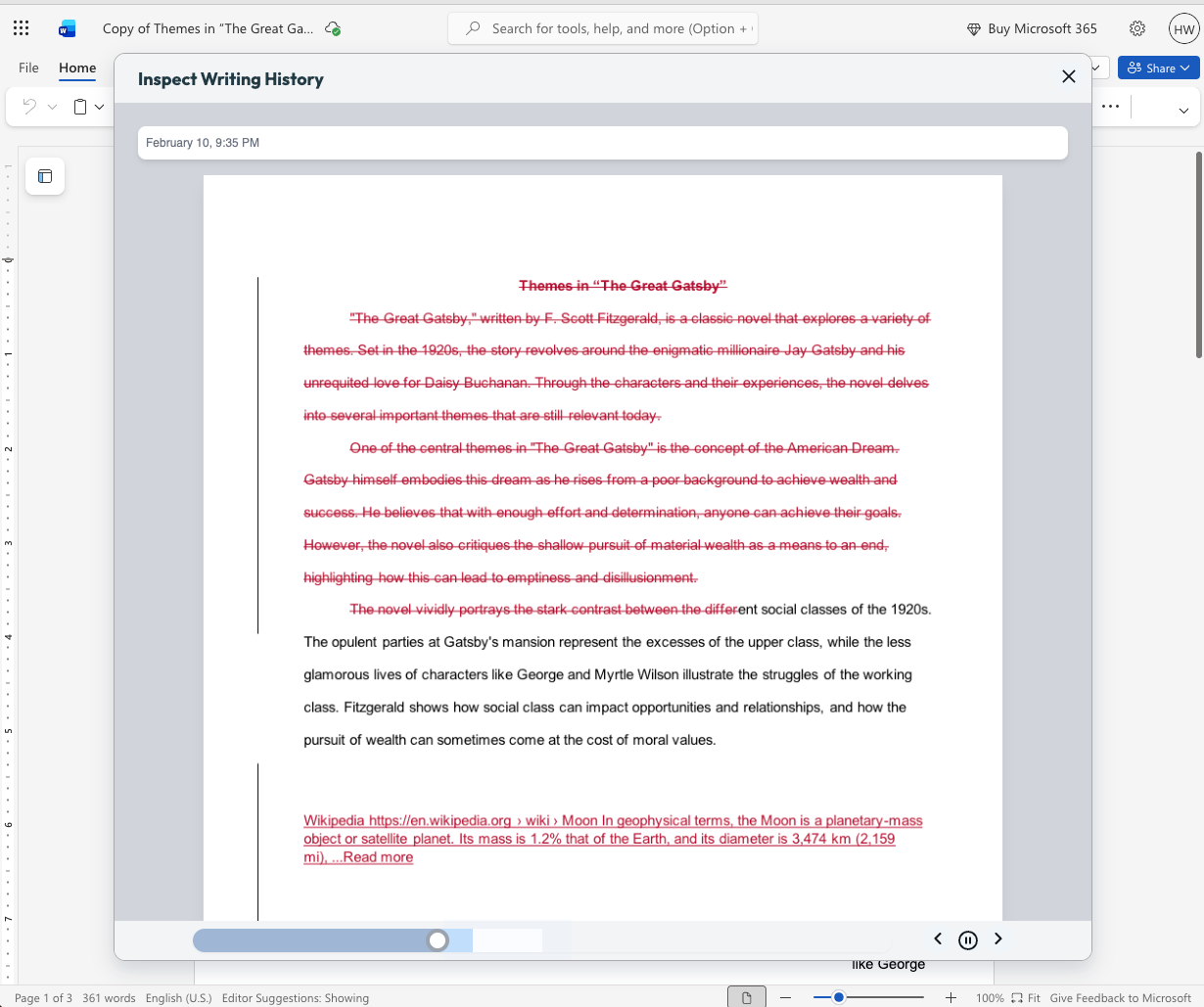
Inspect Writing

(Note: This new feature will become available for back to school 2026.)

Watch a video-style replay of a student’s writing process from first draft through final version. See what they added and deleted at each step and how they responded to feedback. Use this to gain insight into how your students are thinking, spot learning gaps, and guide growth.

Targeted Feedback

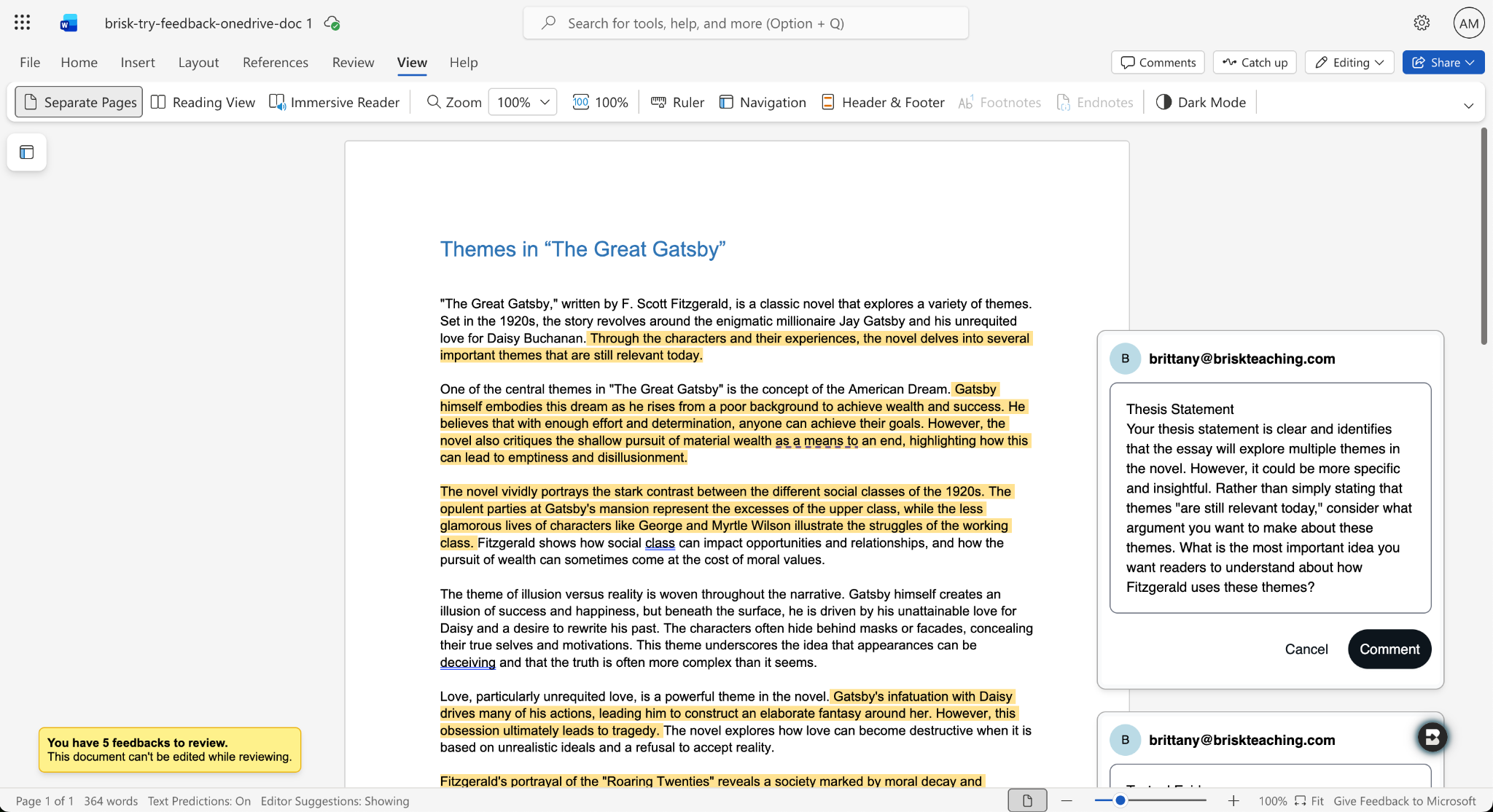
Provide students with personalized feedback that appears directly in the Word docs they’re working in. Brisk drafts inline comments that are aligned with your standards and whatever rubric you want, but you remain in full control of what students see.

How it works:

  1. Open a student writing assignment in Word.
  2. Select the Targeted Feedback tool in the Brisk extension.
  3. Set the language and grade level for the feedback and specify whether you want the feedback to align with an attached rubric or your state standards.
  4. Review the feedback Brisk generates, make adjustments, and click Comment to post a piece of feedback to the student’s work.

Share Boost Activities with Other Educators

June 29, 2026

You can now share Boost Activities with the other educators in your classroom (SPED staff, MTSS coordinators, paraprofessionals, subs). These co-teachers will have read-only access to student progress and activity data so they’re able to observe and support student learning.

How it works:

  1. Open the Share menu: In My Library, go to Activities and click the Share button or the three-dot menu on any activity, then select Share with Co-Teachers. (You can revoke access at any time by removing a co-teacher from the activity’s Share menu.)
  2. Enter a colleague’s email: Type their email and send the invite. They’ll receive a link to accept. (To successfully accept an invite, their email must be rostered in your district.)
  3. Co-teacher accepts: Once they accept the invite, the activity appears in their My Library under Shared with Me.
  4. Co-teacher views the activity: They see the activity monitor — including student progress, messages, safety flags, and Mock Student — in a read-only view. No edit controls are shown.

You can also share your favorite Boost Activities with your fellow teachers, who can then make copies of the activities to use with their own students.

Shape Every Brisk Output with District-Level Priorities

June 29, 2026

District Guidance gives districts with the Intelligence plan a way to consistently translate instructional leadership investments (professional development, pedagogical frameworks, standards alignment) into actual classroom practice.

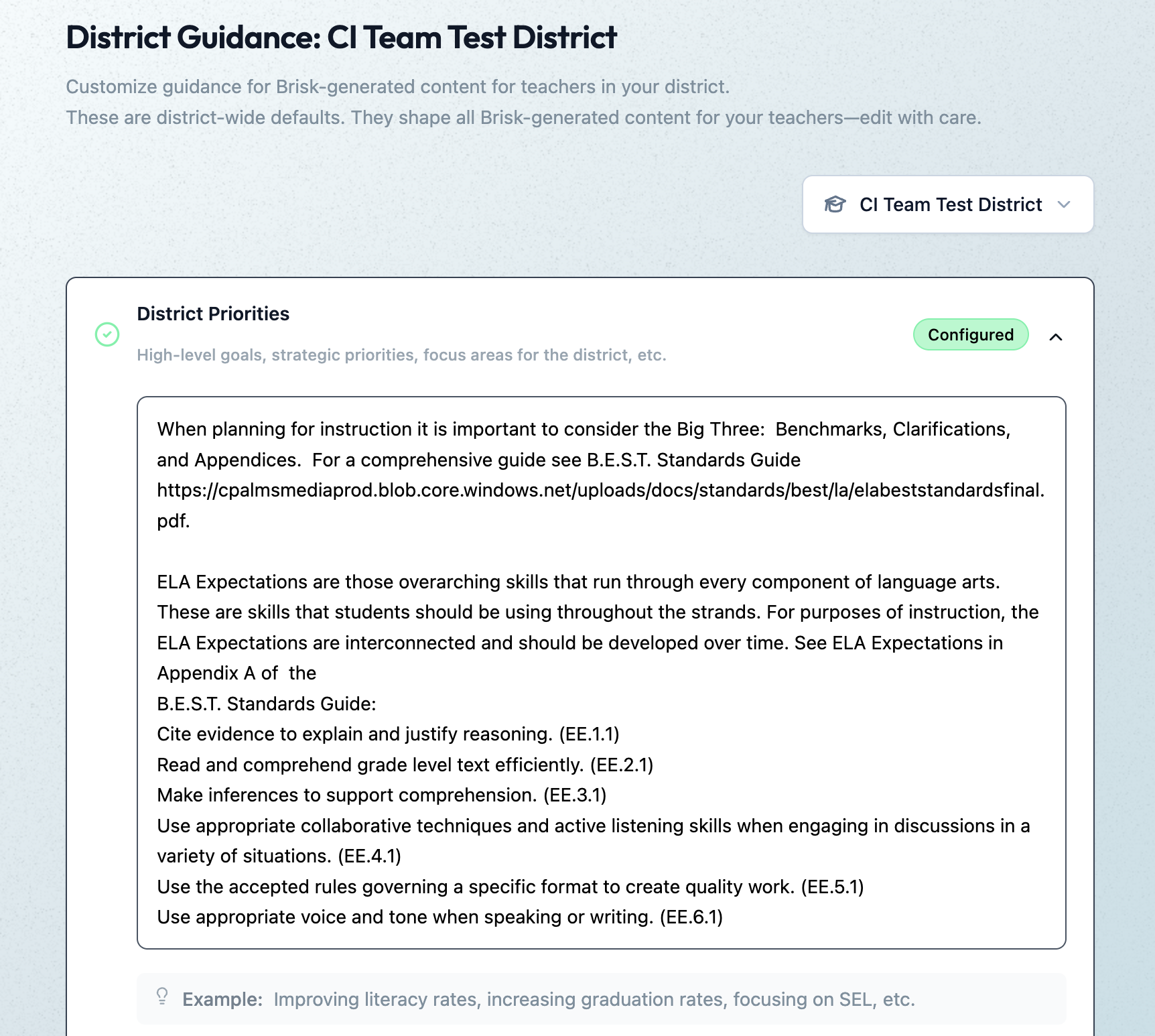
In the District Guidance tab of their Admin Portal, leaders provide instructions that automatically shape everything teachers generate with the Brisk extension, Brisk Boost, and Brisk Next. These instructions don’t change the way teachers use or experience Brisk — they simply ensure that every Brisk output reflects a district’s unique priorities.

Leaders can use District Guidance on its own or in tandem with Curriculum Intelligence. (Reminder: Curriculum Intelligence ensures that every Brisk output reflects a district’s adopted curriculum, scope, and pacing.) While Curriculum Intelligence informs what is being taught, District Guidance informs how it’s being taught.

Leaders have the option of providing instructions in four categories:

  • District Priorities: High-level goals, strategic priorities, focus areas (e.g., “The district is focusing on literacy across all content areas this year”)
  • Values & Frameworks: Cultural values, behavioral frameworks, ethical guidelines, community norms (e.g., “Emphasize the district’s four Cs: communication, collaboration, creativity, critical thinking”)
  • Pedagogical Approach: Teaching methods, instructional strategies, learning philosophies (e.g., “Use Workshop Model structure: mini-lesson, practice, debrief”)
  • Standards Emphasis: Academic standards, curriculum alignment requirements, assessment criteria (e.g., “Emphasize these power standards for 6th grade math”)

(Note: This new feature will become available in July 2026.)

Create District-Level Libraries of Curriculum-Aligned Resources

June 29, 2026

The District Library enables districts with the Intelligence plan to promote curriculum fidelity and help teachers spend less time looking for the right resource and more time delivering high-quality instruction.

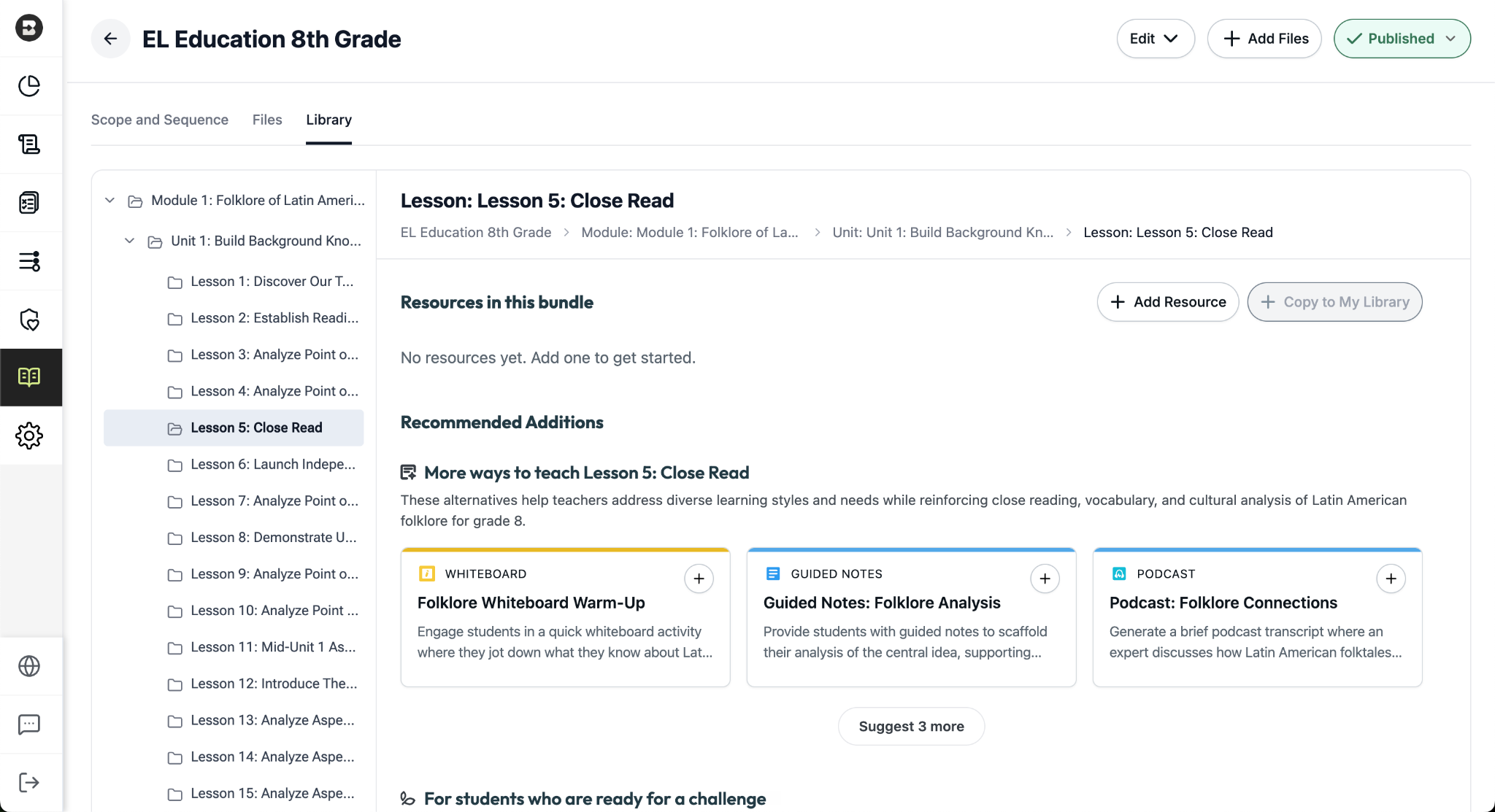
Once a district leader has set their curriculum and instructional priorities using Curriculum Intelligence and District Guidance, they’re able to curate resource bundles for any course in their district. It’s like putting a perfectly organized library shelf at every teacher’s fingertips.

How District Libraries are organized:

  • One library per course: Leaders can create a resource library for each course that’s published in the Curriculum Courses tab of their Admin Portal.
  • One bundle per lesson: Leaders can put together a bundle for each lesson in a course (reminder: within a scope and sequence, lessons ladder up to units, which ladder up to modules, the largest components of a course).
  • One source of truth, easy access for teachers: Only leaders can edit or add to a District Library, but with just one click, teachers can create independent copies of a bundle in their personal resource libraries that they can customize and share with their students.

Building a resource bundle

There are several ways for leaders to add resources to a bundle. They can:

  • Choose from a pre-populated list of smart recommendations that are informed by the district’s curriculum and instructional priorities. These recommendations are organized into practical categories like “More ways to teach…” (for supporting diverse learning styles) and “For students who are ready for a challenge…”
  • Generate customized resources using the dozens of tools that are part of the Brisk extension.
  • Upload pre-existing, non-Brisk resources.

(Note: This new feature will become available in July 2026.)

Brisk x AI Platforms

May 18, 2026

You're already in ChatGPT, Gemini, Copilot, or Claude, typing a quick prompt to get something useful before tomorrow. Brisk is already there too, and one click turns that prompt into something you can hand out in class.

Prompt Booster

Start typing in any of these tools and a Brisk It button appears in the prompt field. Click it and your prompt becomes a detailed, instructionally rich version with grade-level framing, standards alignment, and scaffolding strategies built in — so what the AI gives back is classroom-ready from the start.

From there, choose what to do next:

  • Add to Prompt: drop the enhanced prompt back into your AI tool and run with it.
  • Create with Brisk: open Brisk Next with your enhanced prompt already loaded. Brisk surfaces aligned lesson plans, assessments, presentations, and more — all from that one prompt.

Take Action on Any AI Response

Already have a response you like? When the AI finishes generating, a Brisk button appears below it. Click to send it where you need it:

  • Send to Brisk on the web: push the response directly into Brisk on the web, with or without an additional prompt.
  • Send to extension: select Presentation, Quiz, Podcast, Tutor, or Create with Brisk to prefill the Brisk Extension. Customize, then create.

Wherever you're already prompting, Brisk works where you work. Learn more.